6. 排放数据
本页面解释了如何记录您进口商品的实际排放数据。一般来说,有两种方法来记录实际排放数据。
选项 1:输入现有的排放数据
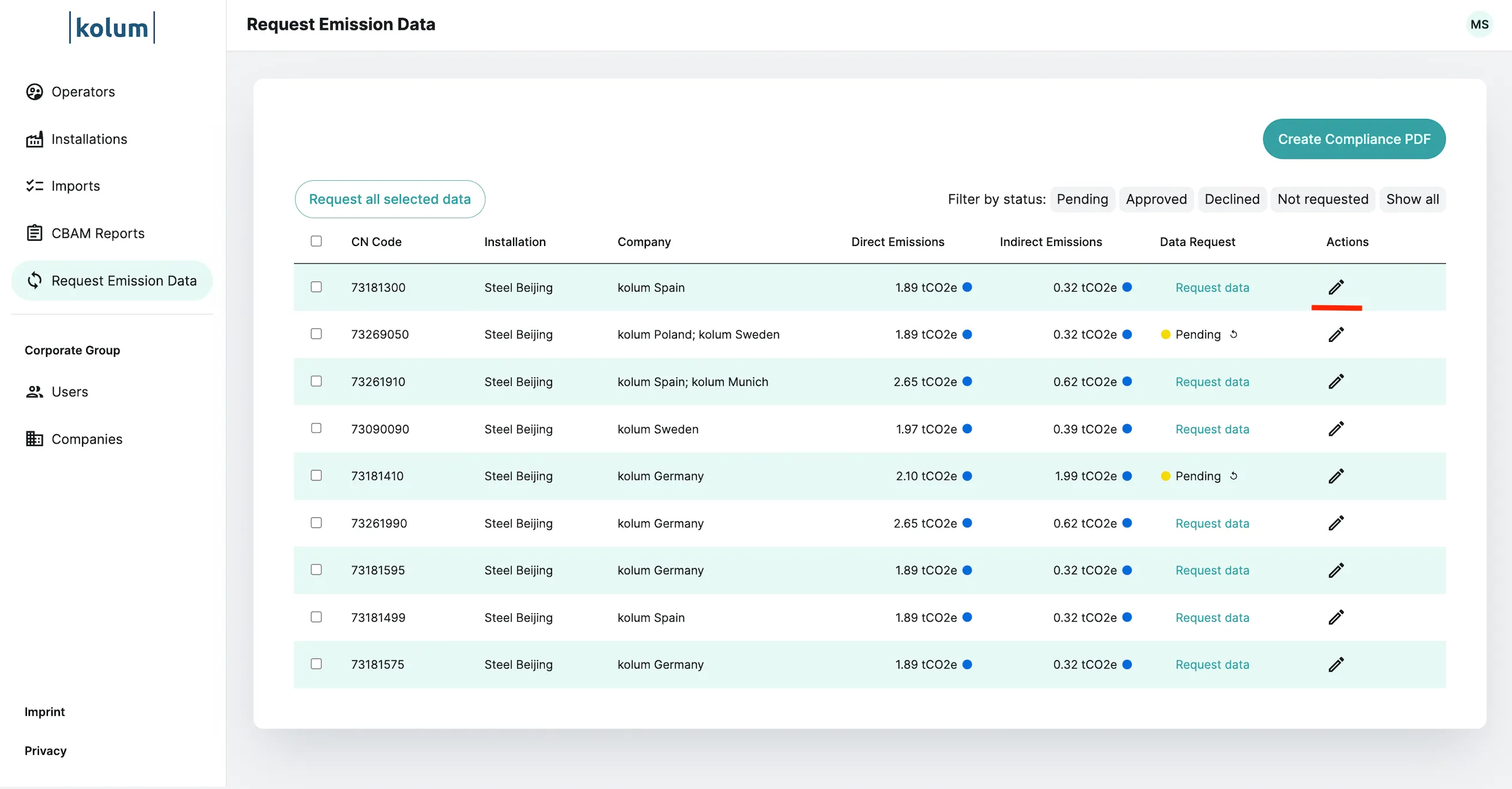
如果您已经有了排放数据,例如,如果您的操作员已经提供了数据,您可以轻松地为进口商品记录这些数据。导航到“请求排放数据”页面。在那里,您将看到所有的进口商品按 8 位 CN 代码和相应的安装进行汇总。
要输入实际排放数据,请点击相应行中的“铅笔图标”。
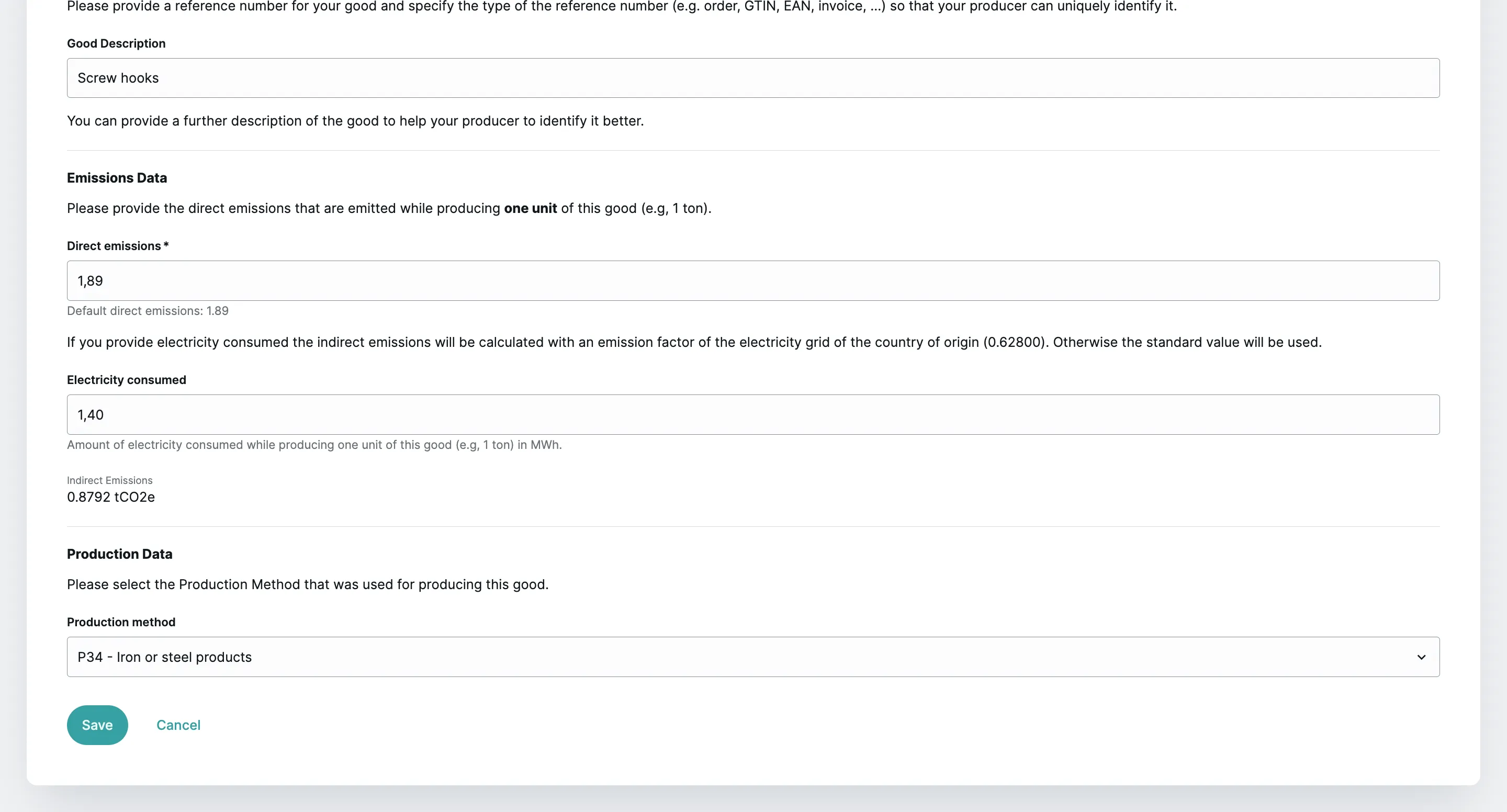
在弹出的窗口中,您现在可以输入实际排放所需的数据点:
- 直接排放: 输入生产一个单位商品(例如 1 吨)期间产生的直接排放量。
- 消耗的电力: 输入生产一个单位商品(例如 1 吨)期间消耗的电力。
- 间接排放: 软件将根据消耗的电力和软件中存储的原产国电网排放因子自动计算间接排放。
- 生产方法: 另外,您必须指定在生产设施中用于生产这些商品的生产方法。
选项 2:向工厂操作员请求排放数据
如果您还没有从操作员那里获得实际排放数据,您可以使用 kolum 软件直接和自动地请求数据。如果您在进口过程中已经指定了参考编号,则“请求数据”按钮将变为可点击,您可以发送数据请求。如果未指定参考编号,则“请求数据”按钮将被阻止,无法发送请求。在这种情况下,您可以点击相应行中的“铅笔图标”,输入参考编号、参考编号类型和(可选)商品描述,然后再发送请求。
这种机制鼓励您进一步描述/指定商品,以便操作员可以明确识别请求的商品。
点击“请求数据”按钮后,您为操作员指定的联系人将收到 kolum 软件的邀请,并可以在他们的一侧处理排放数据请求并将数据发送回给您。
批量发送请求
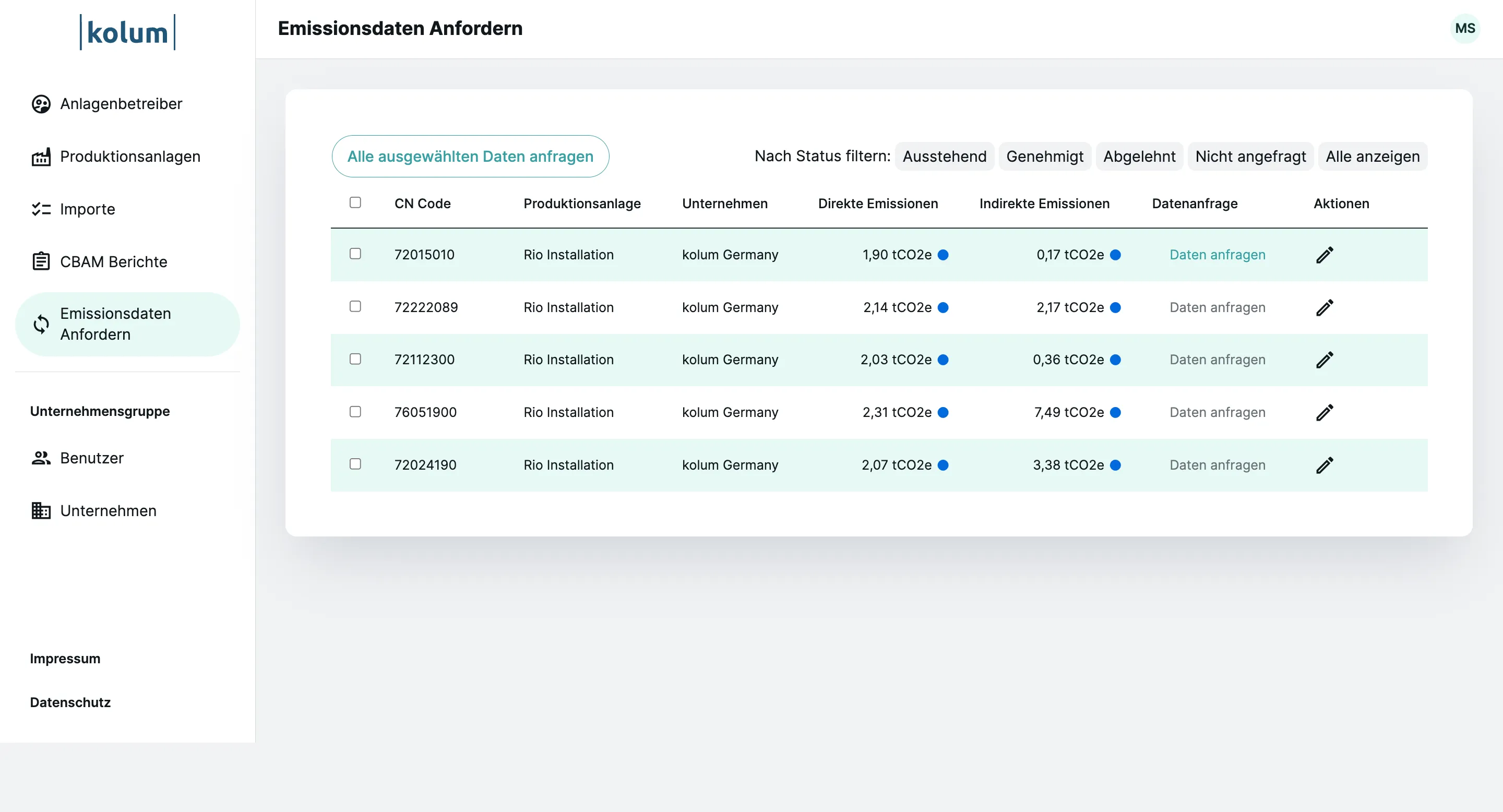
除了单个商品的请求外,您还可以一次性自动请求所有商品。为此,请点击表格头部的复选框,这将同时选择所有复选框。然后点击“请求所有选定的数据”按钮以发送所有请求。当然,您也可以通过选中每行的复选框来请求多个(但不是所有)商品,然后点击“请求所有选定的数据”。
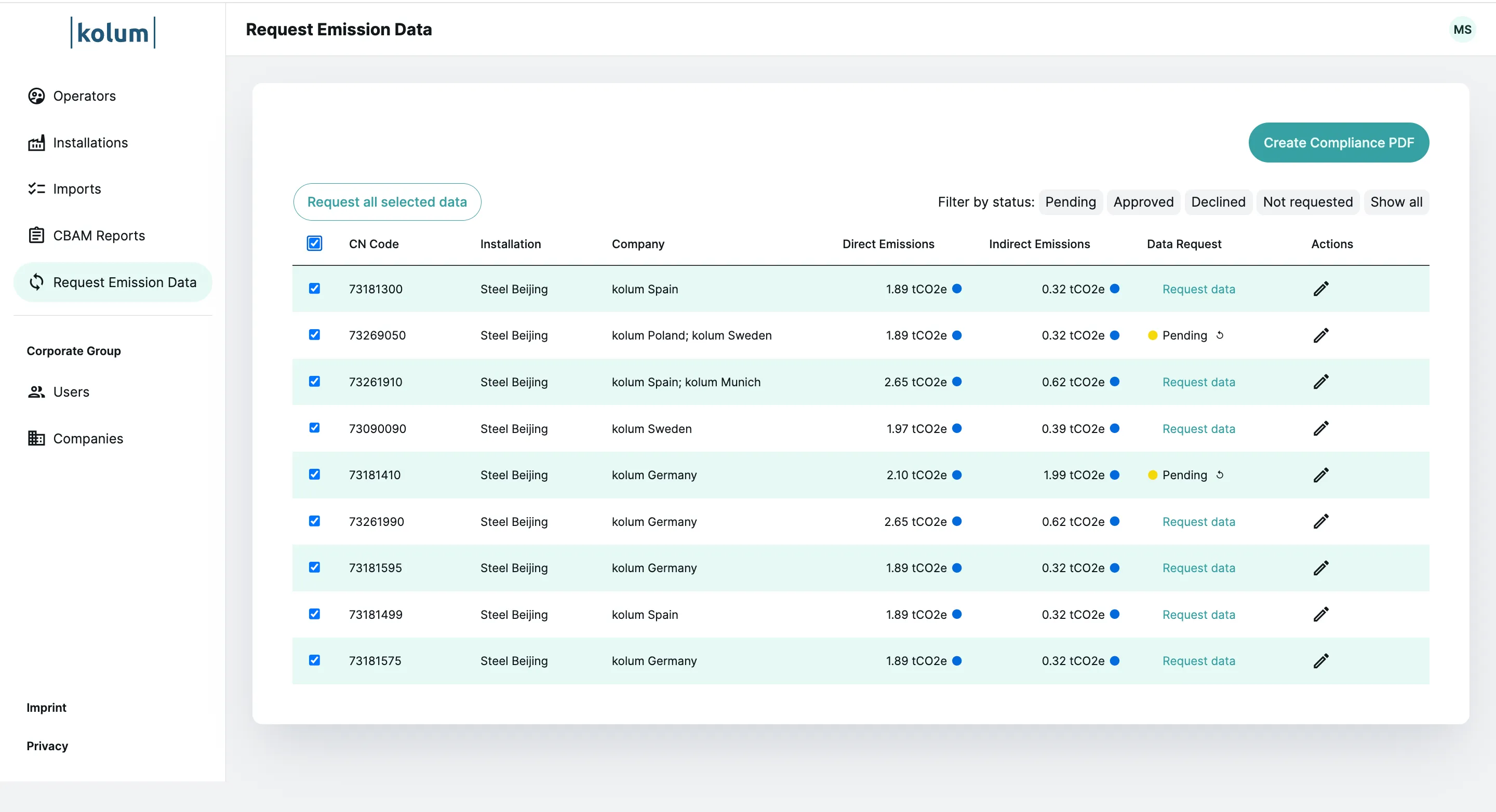
按状态筛选请求
您可以按状态筛选表格,以仅显示尚未回答的请求。例如,点击表格右上方的相应状态,表格将按此筛选。请求可以有以下四种状态之一:
| 状态 | 说明 |
|---|---|
| 待处理 | 请求已发送,但尚未收到数据。 |
| 已批准 | 操作员已返回排放数据,您已接受数据并为相应商品记录。 |
| 已拒绝 | 操作员已返回排放数据,但您已拒绝数据(例如,因为不合理)。 |
| 未请求 | 您尚未向操作员请求排放数据。 |
重新请求排放数据
如果一段时间后操作员没有返回排放数据,您可以再次发送请求。为此,只需点击表格中相应行状态消息旁边的“重复”图标。
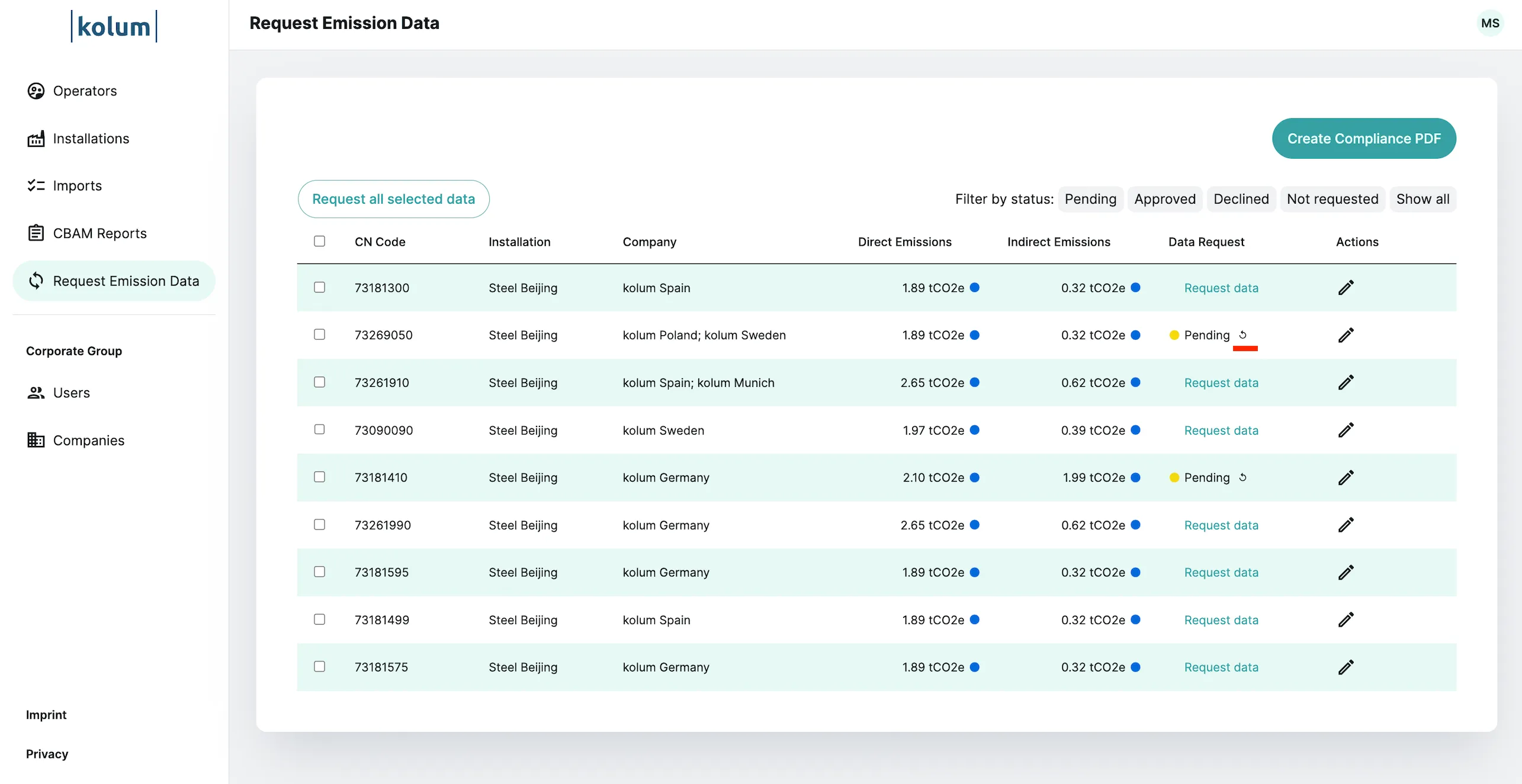
接收排放数据
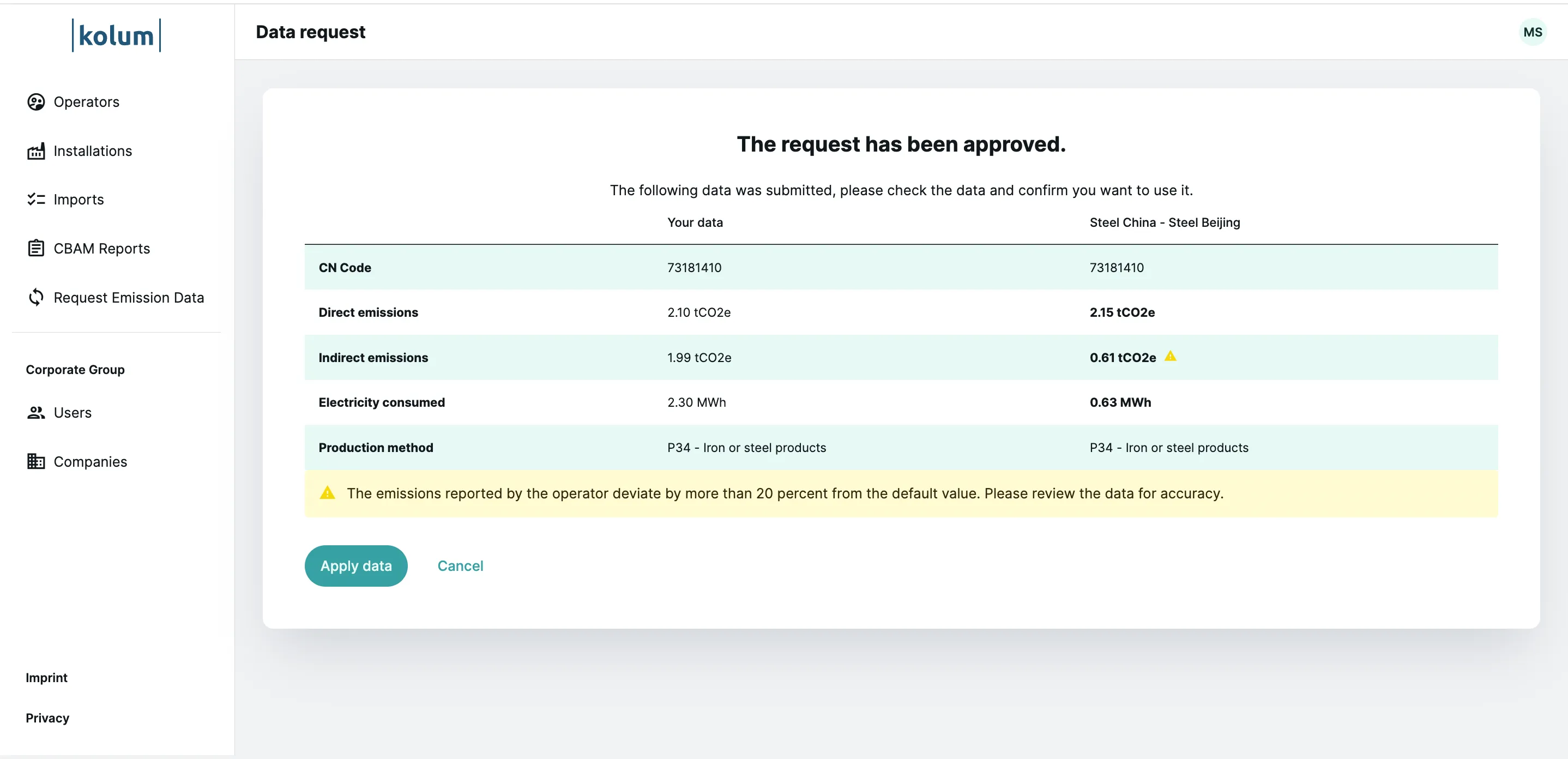
当您的操作员与您共享排放数据时,请求的状态将变为“已批准,查看请求”。
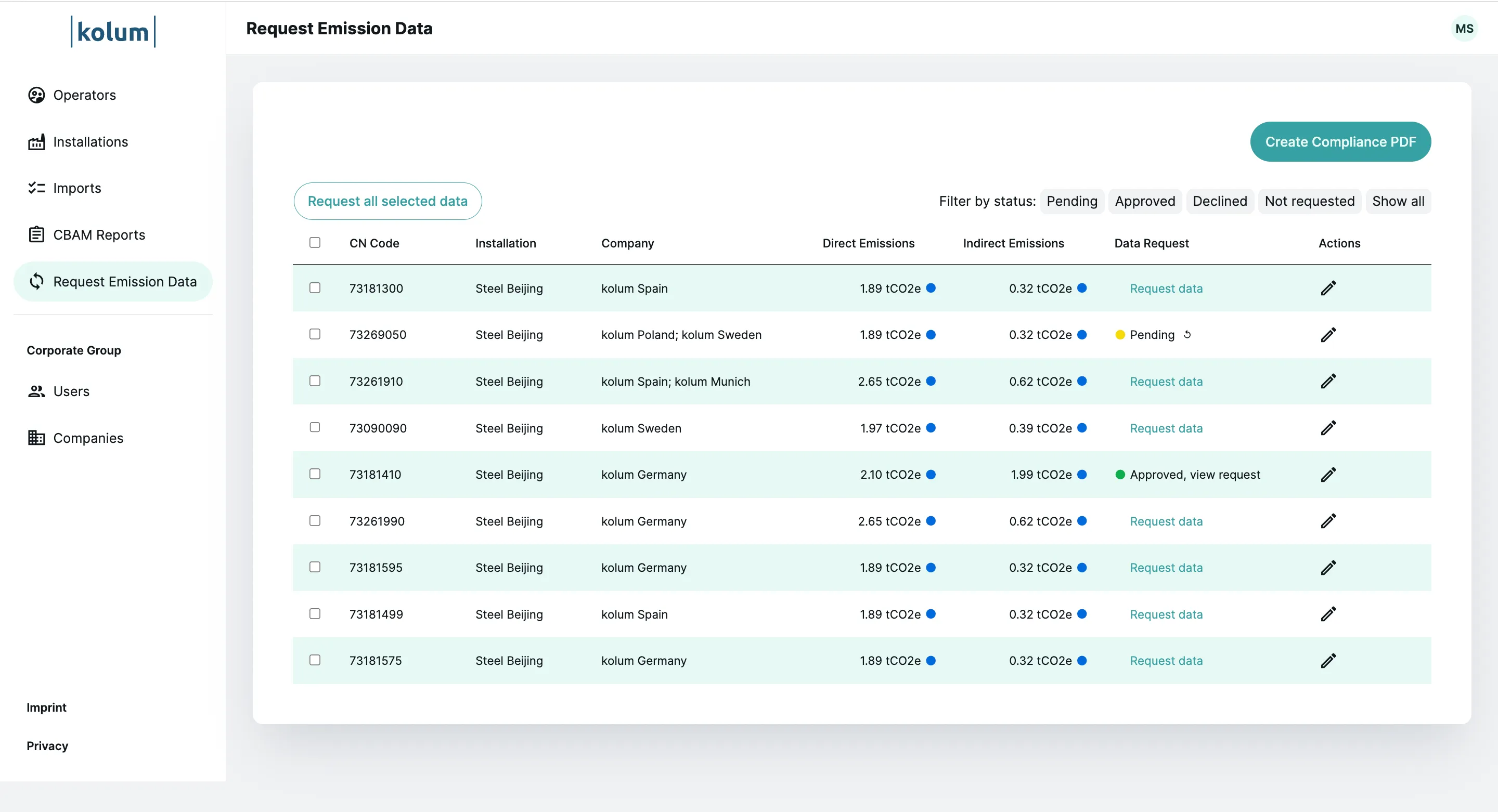
您现在可以点击状态来审查返回的数据的合理性。在弹出的窗口中,您可以将返回的数据与为商品记录的标准排放值进行比较。如果返回的数据与标准值的偏差超过 20%,软件将发出警告。
如果数据看起来合理并且您想为进口商品记录这些数据,请确认返回的数据,这样排放值将被采纳,状态也将相应更改为 已批准。