

7. 创建报告
创建 CBAM 报告
要创建 CBAM 报告,请点击导航栏中的“CBAM 报告”。在那里,您可以通过点击右上角的按钮添加新的报告。在弹出的窗口中,您只需:
- 选择要为其创建报告的公司。如果您只有一个可报告的公司(EORI 号码),此步骤则不必要。
- 选择应在报告中作为“所有商品的进口商”出现的用户姓名。
- 选择要为其创建报告的季度。
- 勾选两个复选框以确认报告的内容。
- 点击“保存”以创建报告。
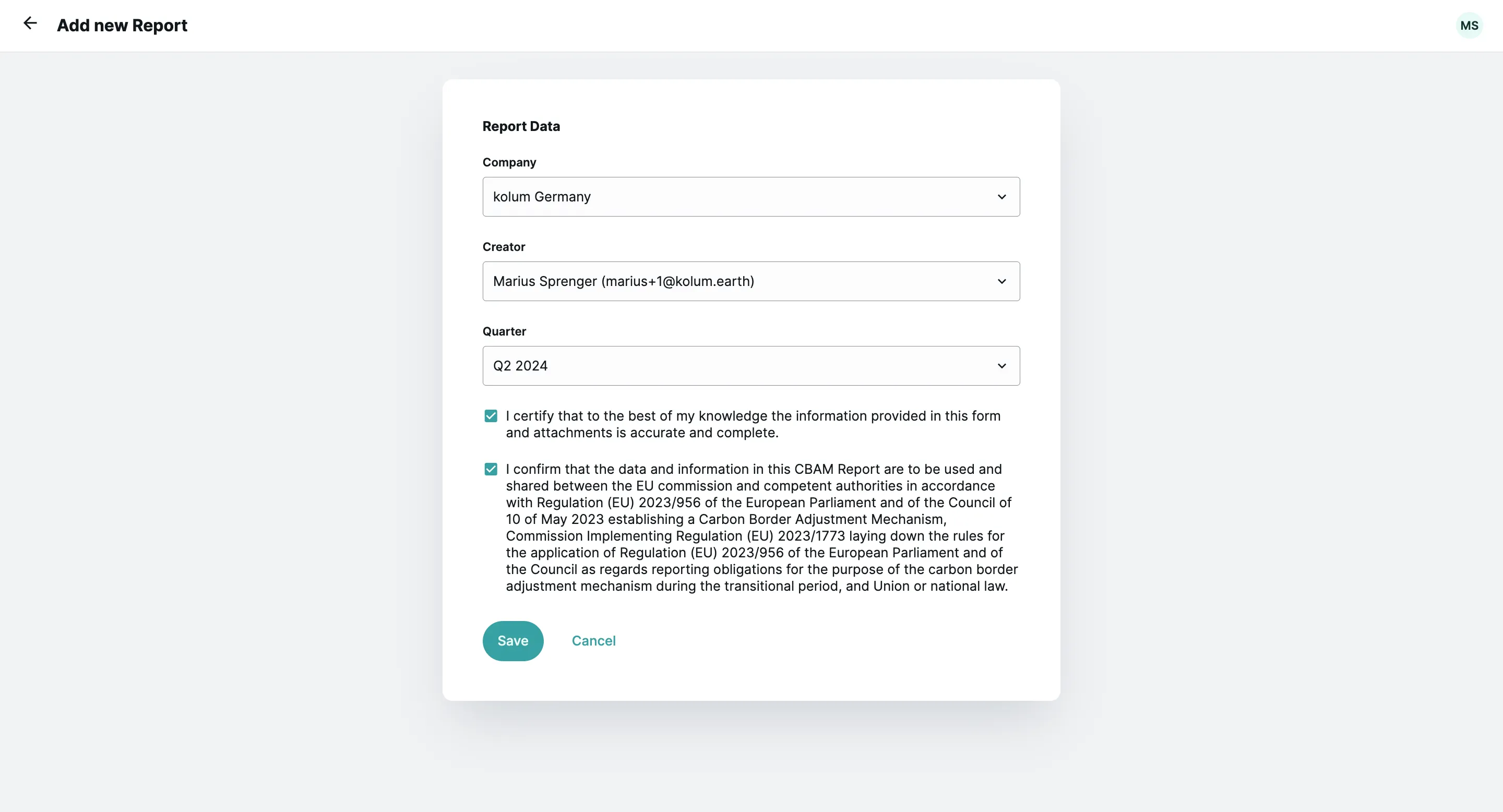
然后,报告将被生成,您可以使用下载图标以正确格式(.xml 文件在 zip 文件中)下载报告。
将 CBAM 报告提交给欧盟委员会
要将生成的报告提交给欧盟委员会,请按照以下步骤操作:
步骤 1:登录 CBAM 过渡注册系统
登录后,点击“我的季度报告”。您现在应该会看到类似以下的视图:
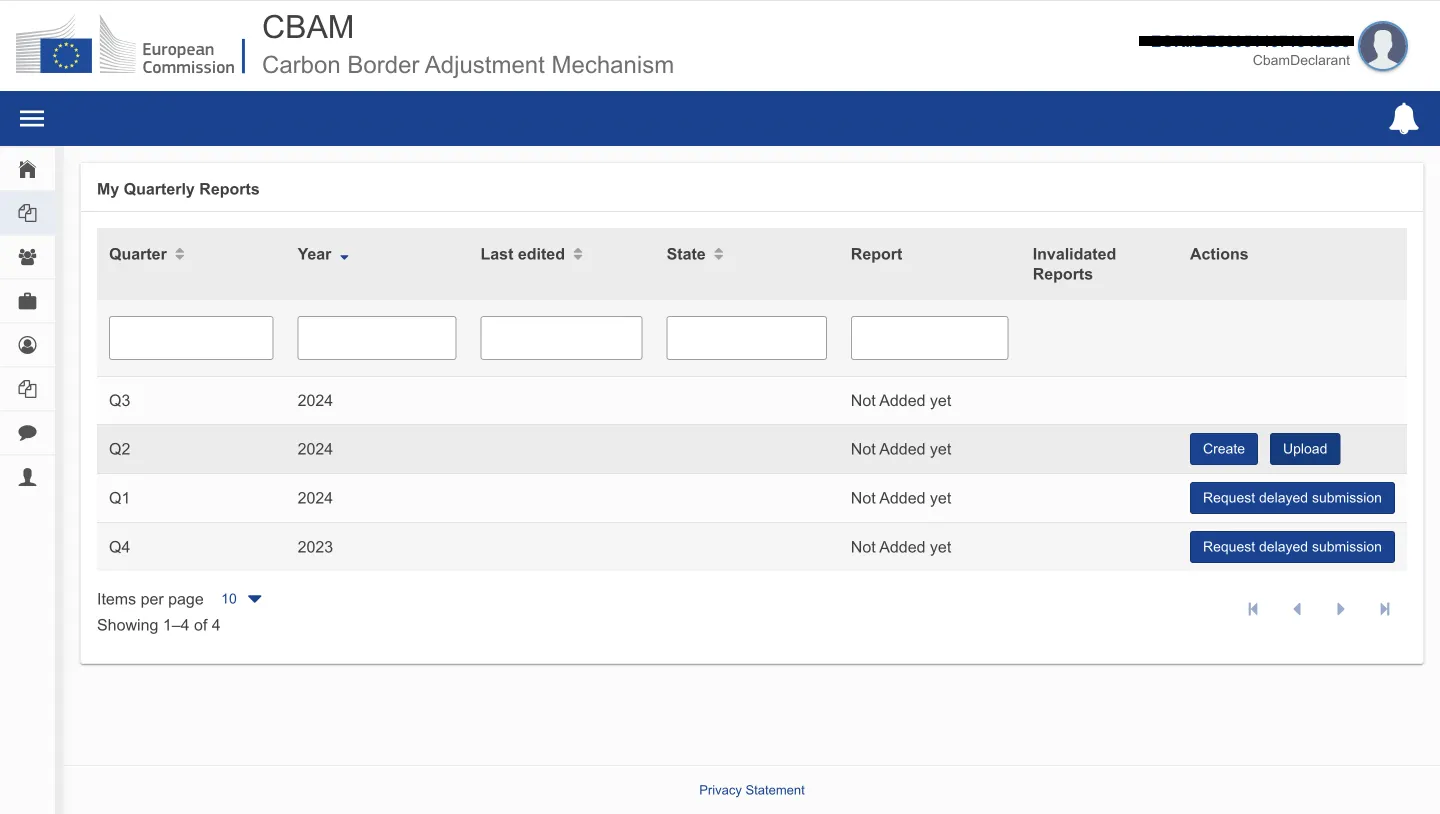
步骤 2:上传 .zip 文件
点击要提交报告的相应季度的“上传”按钮。将打开以下模态窗口(见下面的截图):
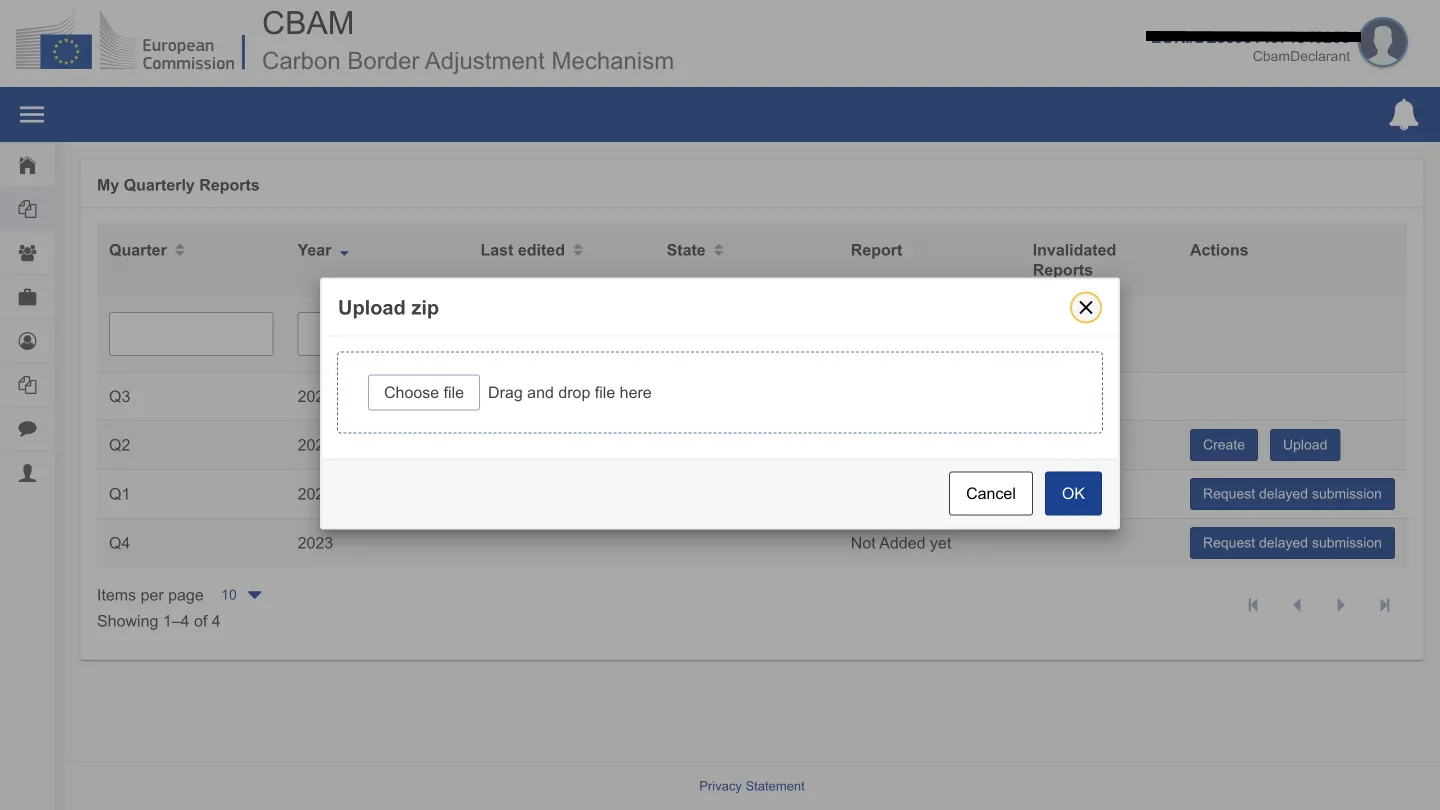
步骤 3:从本地文件夹中选择 .zip 文件
点击“选择文件”,然后从您的本地文件夹中选择 .zip 文件(见下面的截图)。然后点击“确定”以将文件添加到欧盟门户。
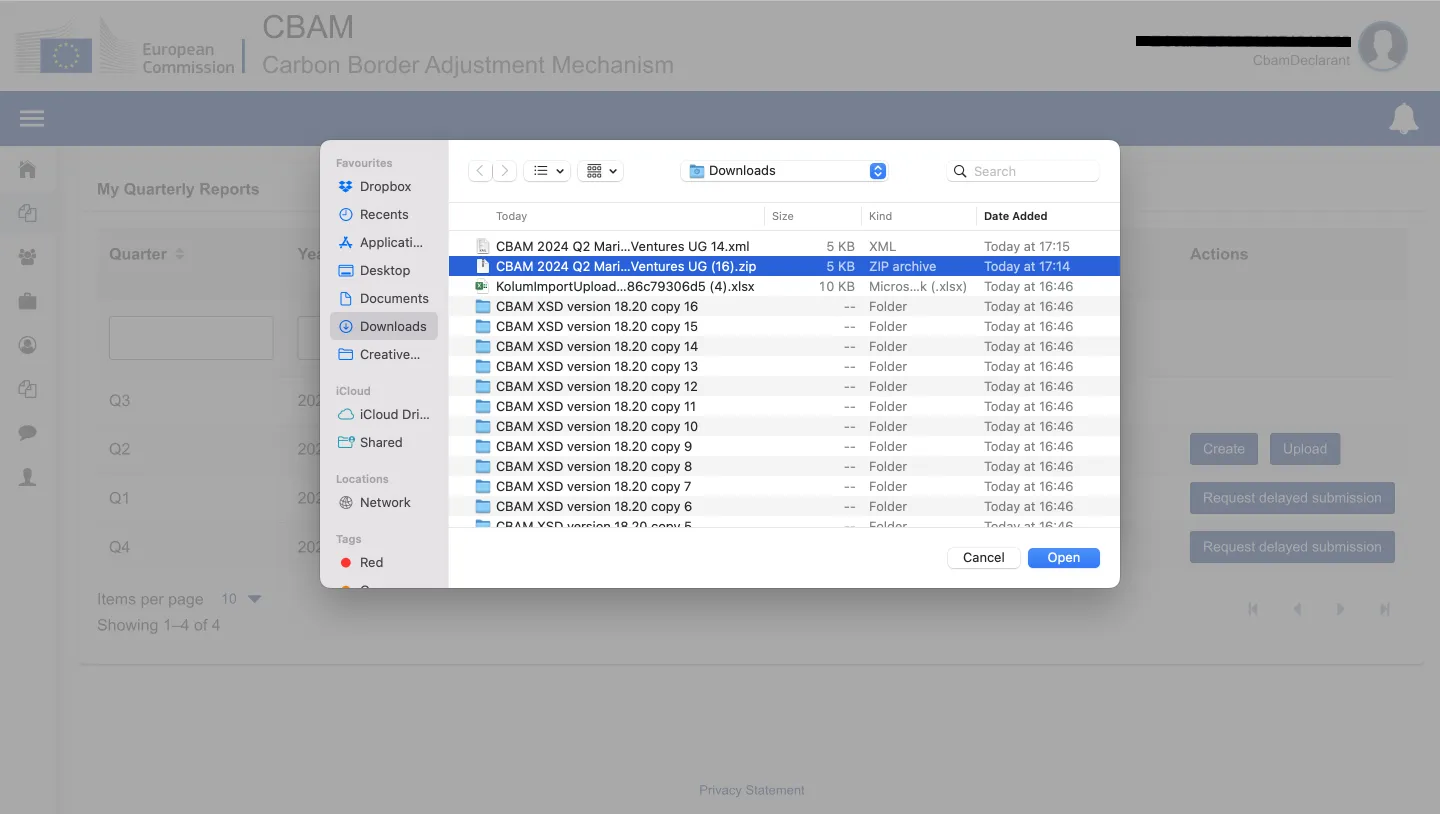
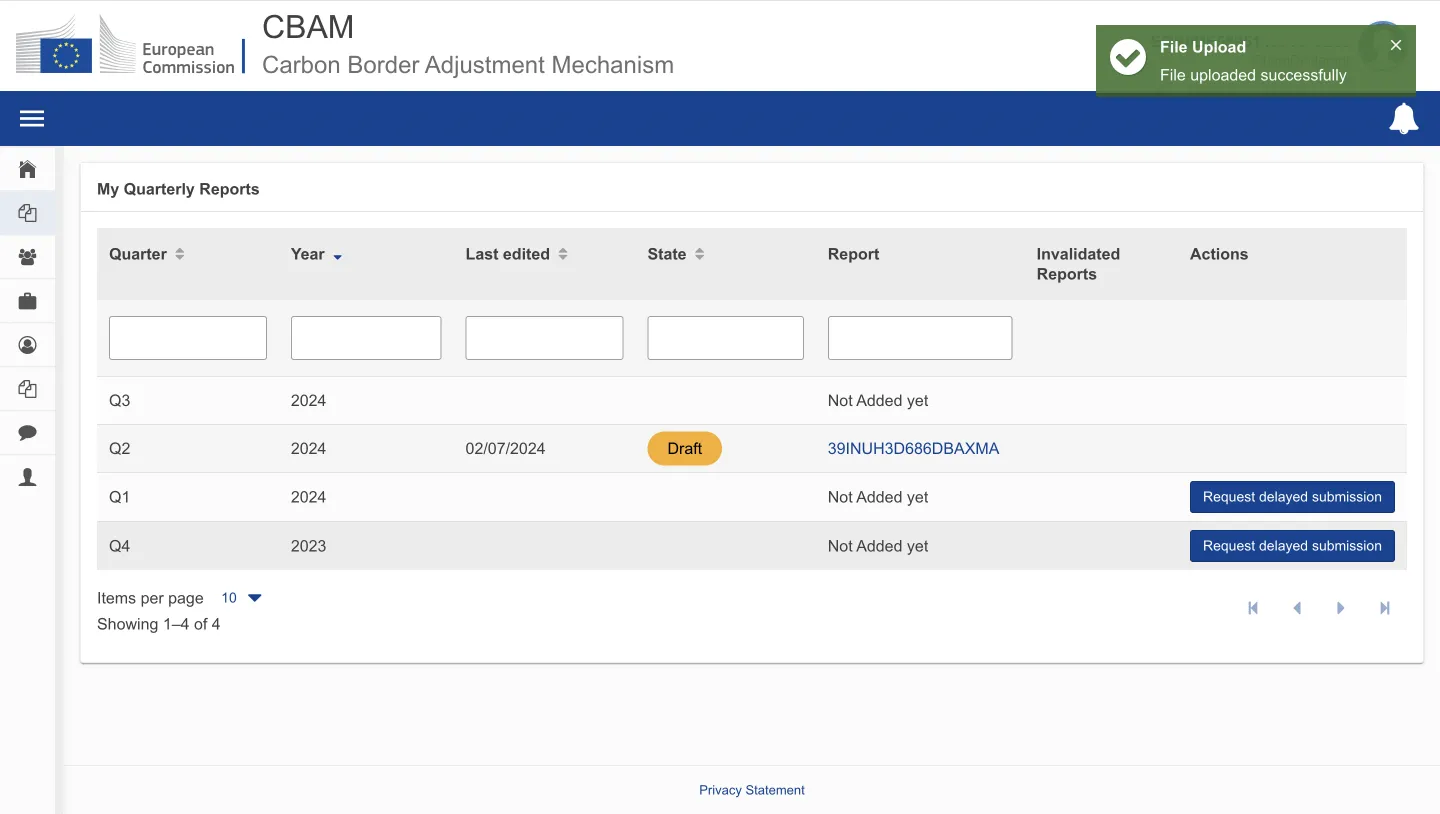
随后,右上角应出现绿色成功消息,通知您文件已成功上传。
步骤 4:验证文件
点击示例中“草稿”按钮旁边的蓝色链接“39INU…”以导航到报告。点击右上角的“验证”按钮。
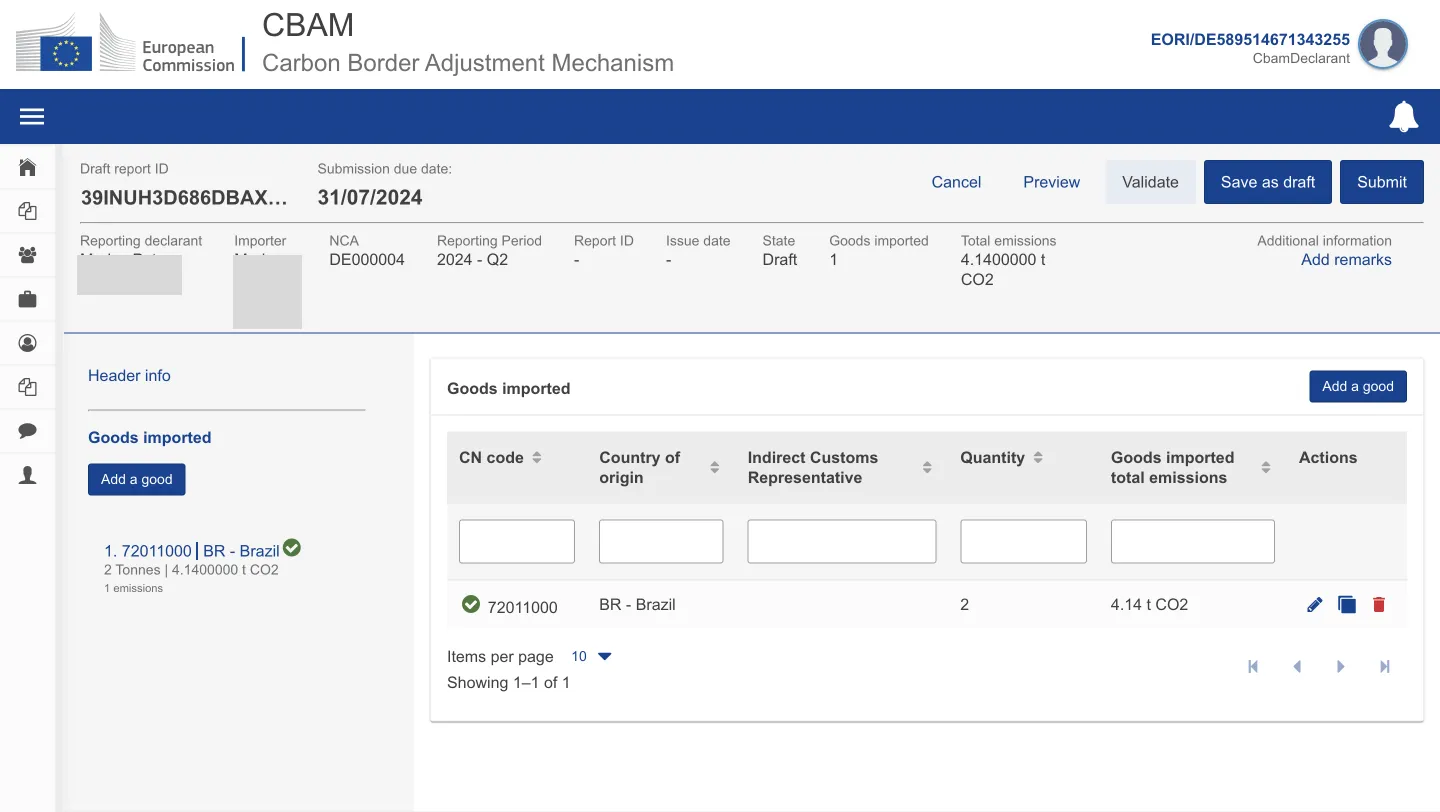
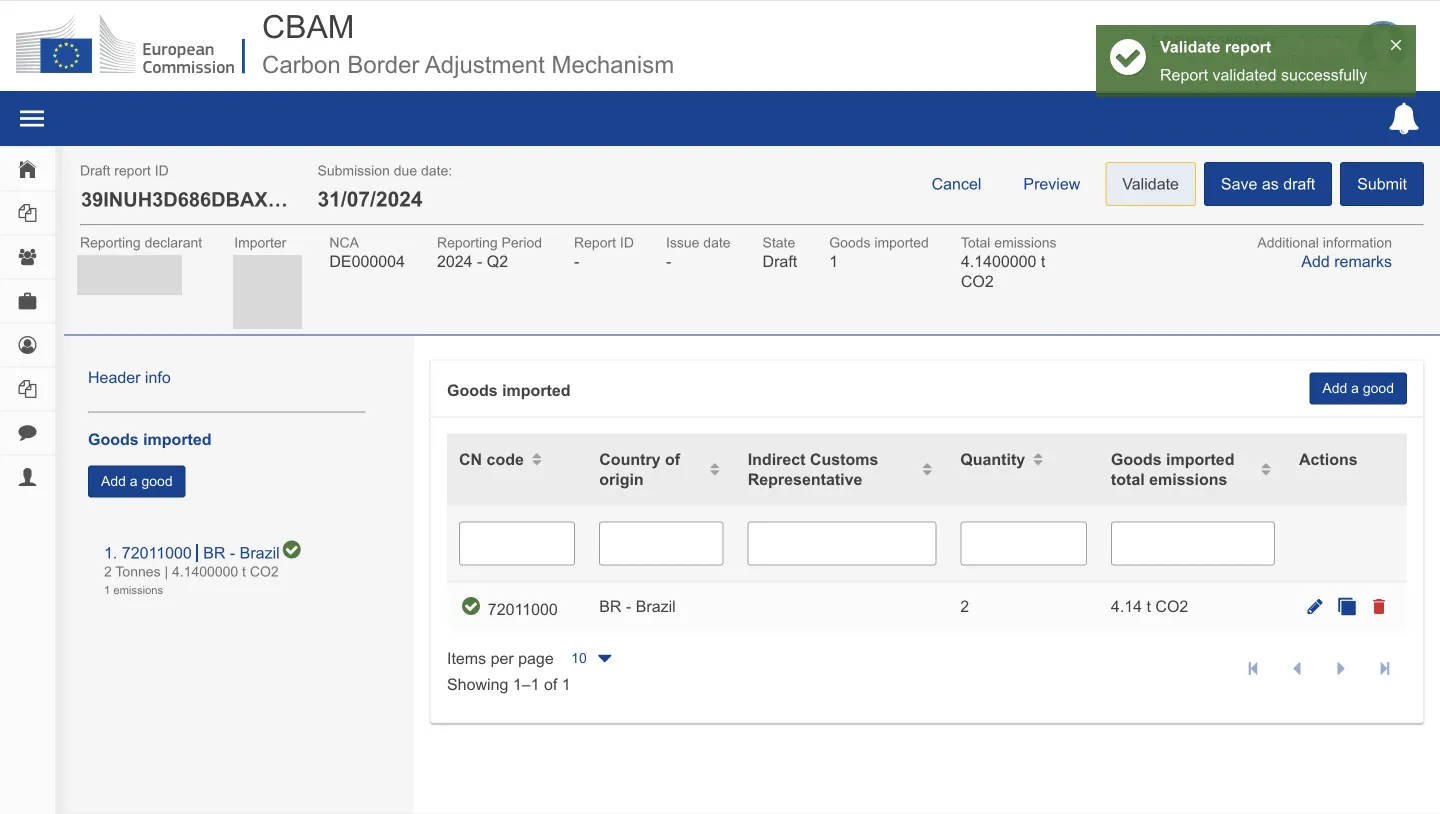
随后,右上角应出现另一个绿色成功消息,通知您文件已成功验证。
最后一步:提交 CBAM 报告
现在,您只需点击“提交”按钮提交报告,这样本季度的工作就完成了 🎉。