5. 管理进口
编辑进口
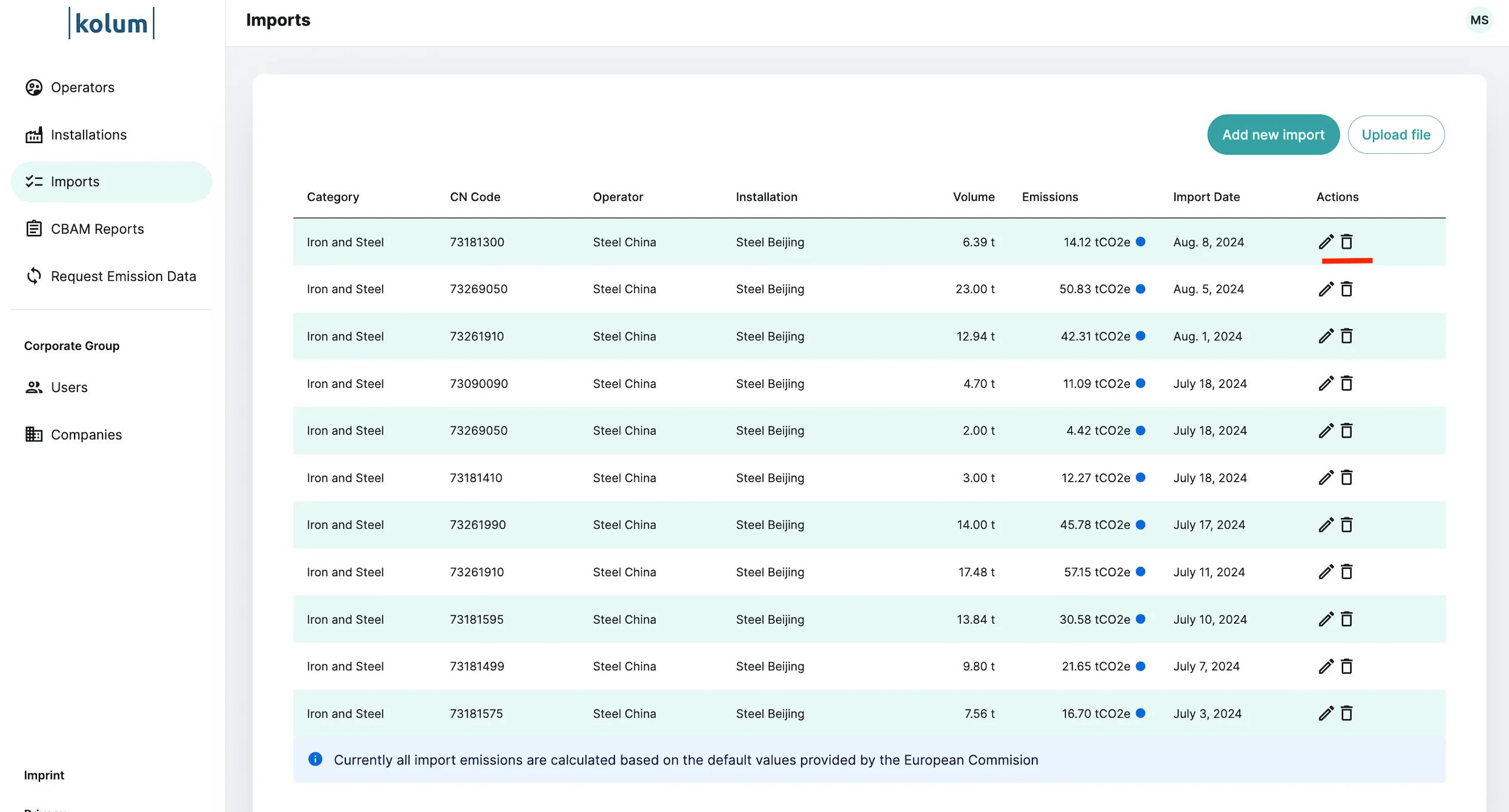
在导航栏中的“进口”下,您可以管理所有的进口数据。要编辑单个进口记录,请点击相应进口行中的“铅笔图标”。在弹出的窗口中,您可以编辑进口的详细信息。
添加进口
您有两种选择来添加新的进口记录:
选项 1:手动添加进口
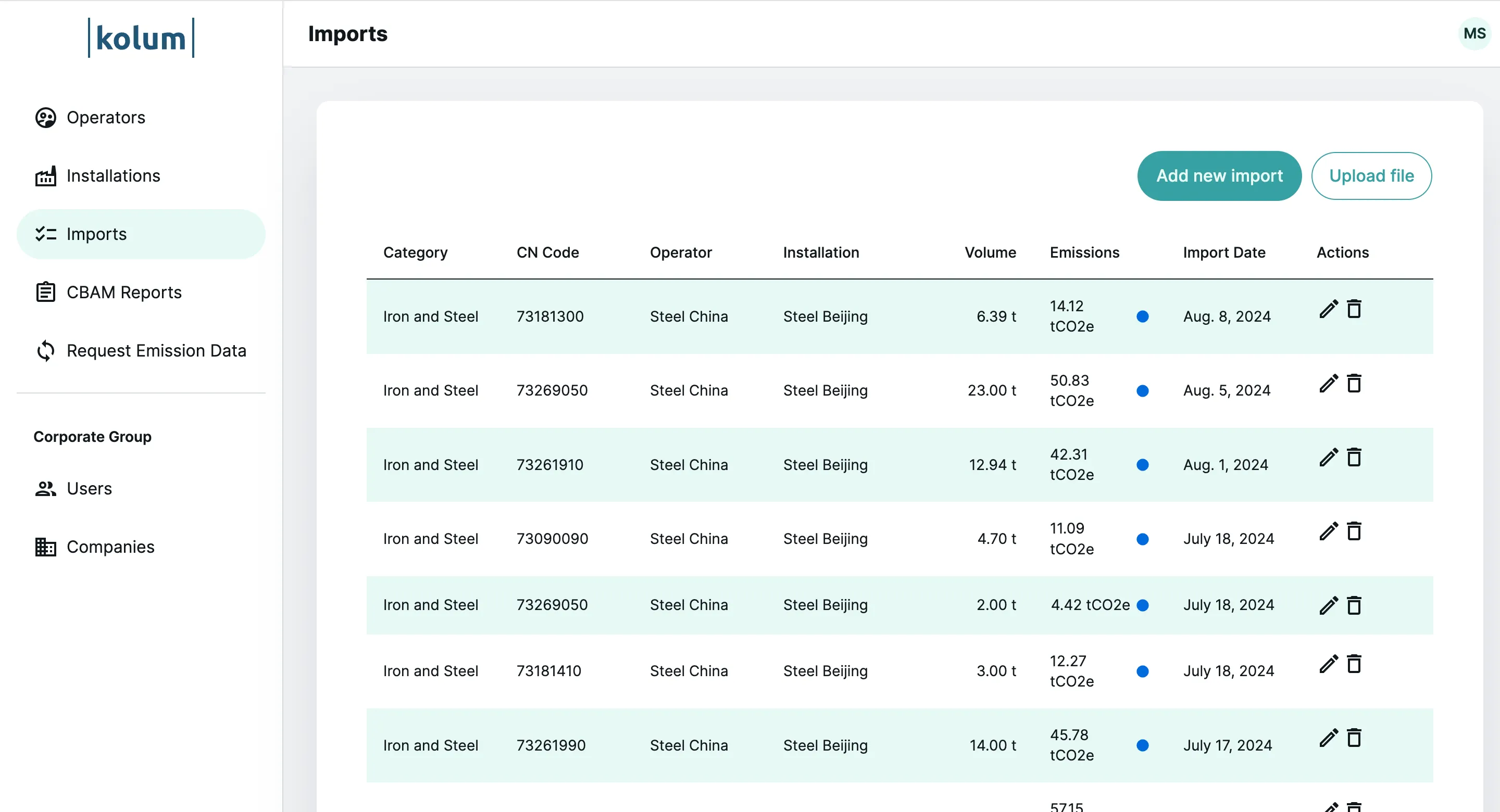
要手动添加进口记录,请点击“添加新进口”按钮。在弹出的窗口中,您可以输入进口数据。以下表格提供了必须或可以为进口记录指定的数据点概述:
| 数据点 | 描述 | 是否必填 |
|---|---|---|
| 公司选择 | ||
| 公司 | 选择要创建进口记录的公司。如果您只有一个公司(1 个 EORI 号码),则此步骤将被跳过。 | 是。如果只有 1 个 EORI 号码,则自动选择。 |
| 操作员 | ||
| 操作员 | 从下拉菜单中选择操作员。从 2024 年第 3 季度起,操作员信息是必填的。 | 是 |
| 安装 | 从下拉菜单中选择生产进口商品的安装位置。 | 是 |
| 商品规格 | ||
| 商品描述 | 指定进口商品,以帮助第三国的操作员明确识别请求的商品。 | 否,可选。 |
| 商品参考编号类型 | 指定您为商品使用的参考编号类型。这有助于操作员理解所指的参考编号类型。例如,“发票编号”、“零件编号”等。 | 否,可选。 |
| 商品参考编号 | 输入商品的实际参考编号,以帮助操作员准确识别请求的商品。 | 否,可选。 |
| 进口数据 | ||
| 商品 | 从下拉菜单中选择进口商品的 8 位 CN 代码。您也可以直接在字段中输入数值以过滤列表。 | 是 |
| 体积 | 对于几乎所有的海关关税编号,指定进口的体积(以吨为单位)。仅对电力(27160000)应以 MWh 为单位指定体积。 | 是 |
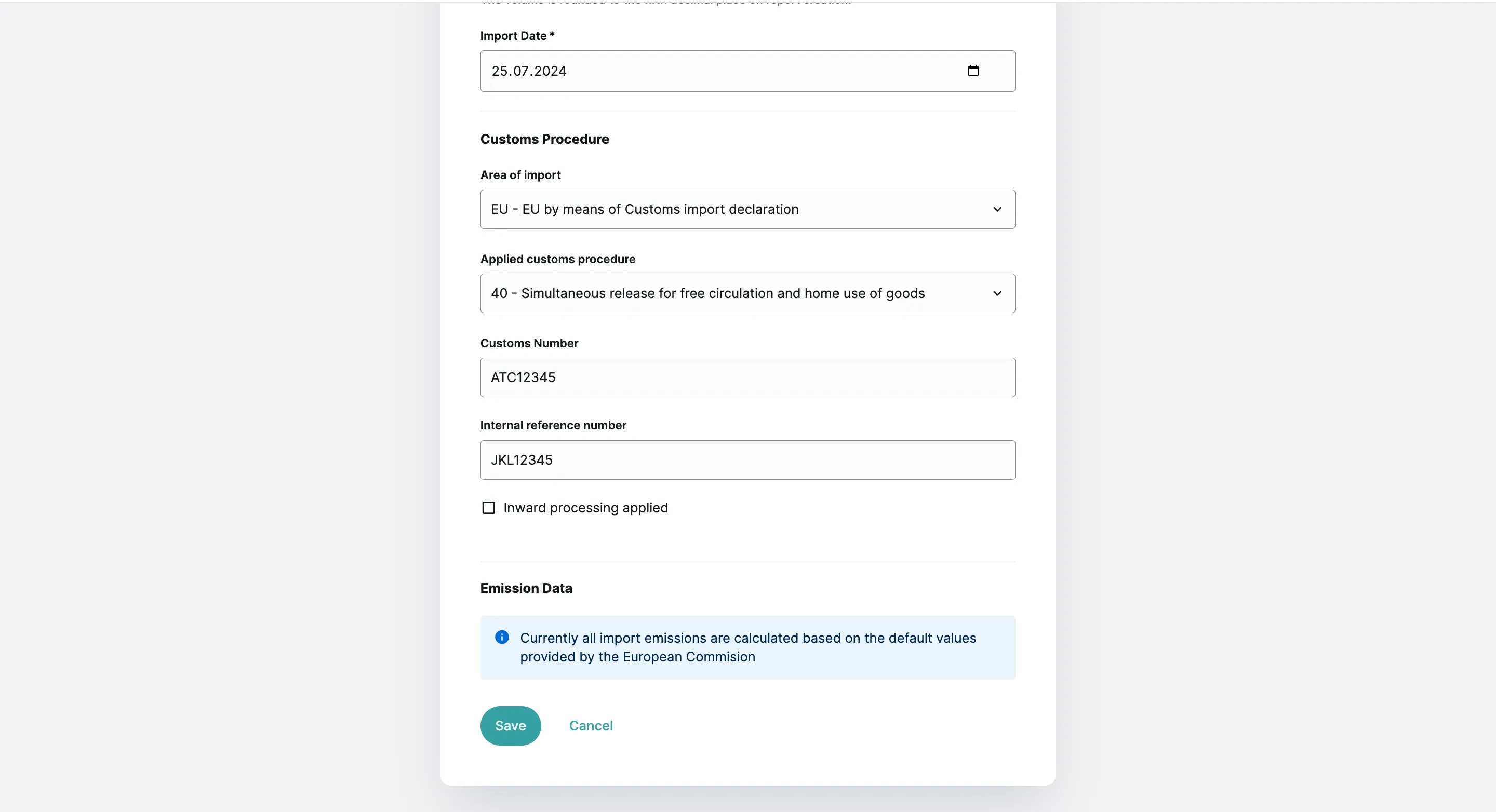
| 进口日期 | 指定进口发生的日期。 | 是 |
| 海关程序 | ||
| 进口区域 | 如果商品通过标准海关申报进口,请选择“EU”。 | 是 |
| 应用的海关程序 | 选择用于进口商品的海关程序。 | 是 |
| 海关编号 | 输入海关编号,以便事后进行海关分配。 | 否,可选。 |
| 内部参考编号 | 输入内部参考编号(例如项目编号),以便事后进行分配。 | 否,可选。 |
| 内向加工:如果应用了内向加工,您可以通过点击复选框提供额外的详细信息。 | ||
| 以前的海关程序 | 在 IP 下应用的海关程序。 | 仅当以前选择了 IP 时 |
| 内向加工授权成员国 | 执行 IP 的国家。 | 仅当以前选择了 IP 时 |
| 授权 | 您可以在自由文本字段中提供有关授权的进一步详细信息。 | 仅当以前选择了 IP 时 |
| 全球化开始时间 | IP 开始的日期。 | 仅当以前选择了 IP 时 |
| 全球化结束时间 | IP 结束的日期。 | 仅当以前选择了 IP 时 |
| 提交出境证明的截止日期 | 提交出境证明的截止日期。 | 仅当以前选择了 IP 时 |
输入所有必填数据点后,您可以通过点击“保存”将进口记录添加到您的进口表中。
选项 2:通过 Excel 上传添加进口
另外,您可以通过 Excel 文件集体上传所有进口记录。如果您有大量进口记录,这种方法特别有用。点击“上传文件”按钮。在弹出的窗口中,您可以在顶部下载一个 Excel 模板。
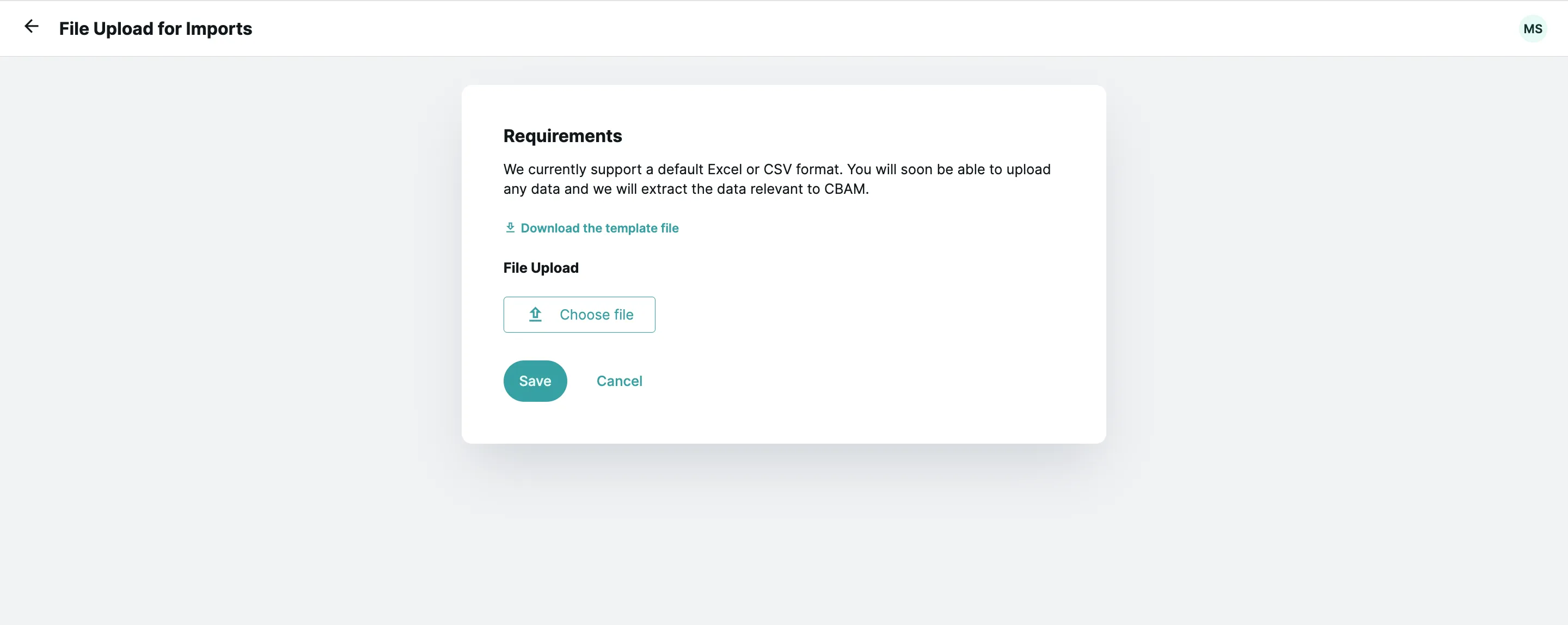
您现在可以逐行填写此 Excel 模板中的进口详细信息(参见上表),然后集体上传。
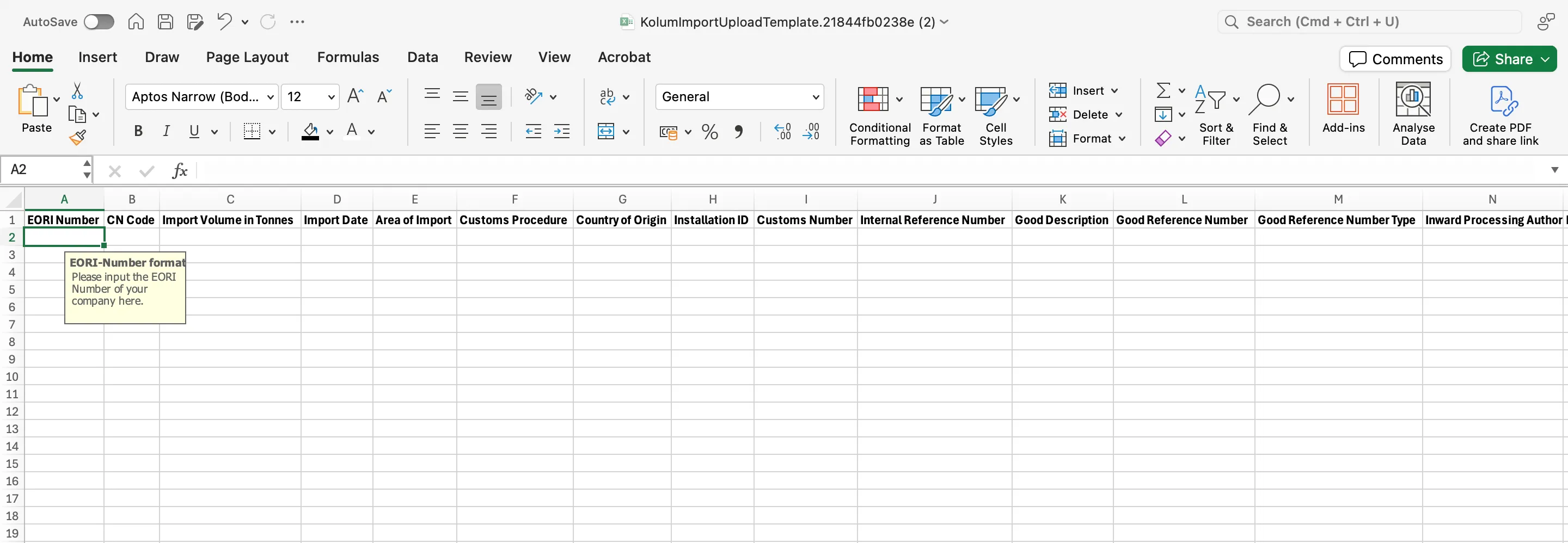
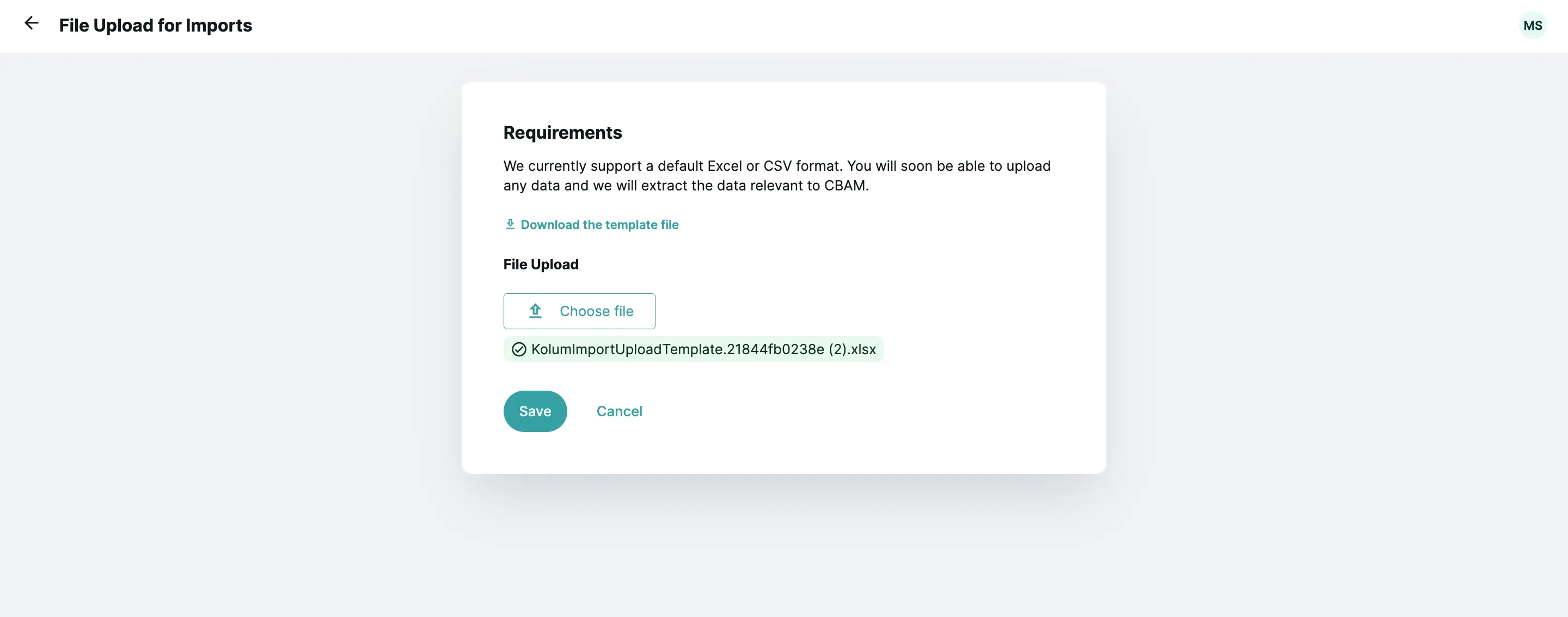
要上传完成的模板,再次点击“进口”下的“上传文件”按钮,然后使用那里提供的按钮从本地文件系统中选择 Excel 文件,并点击“保存”。
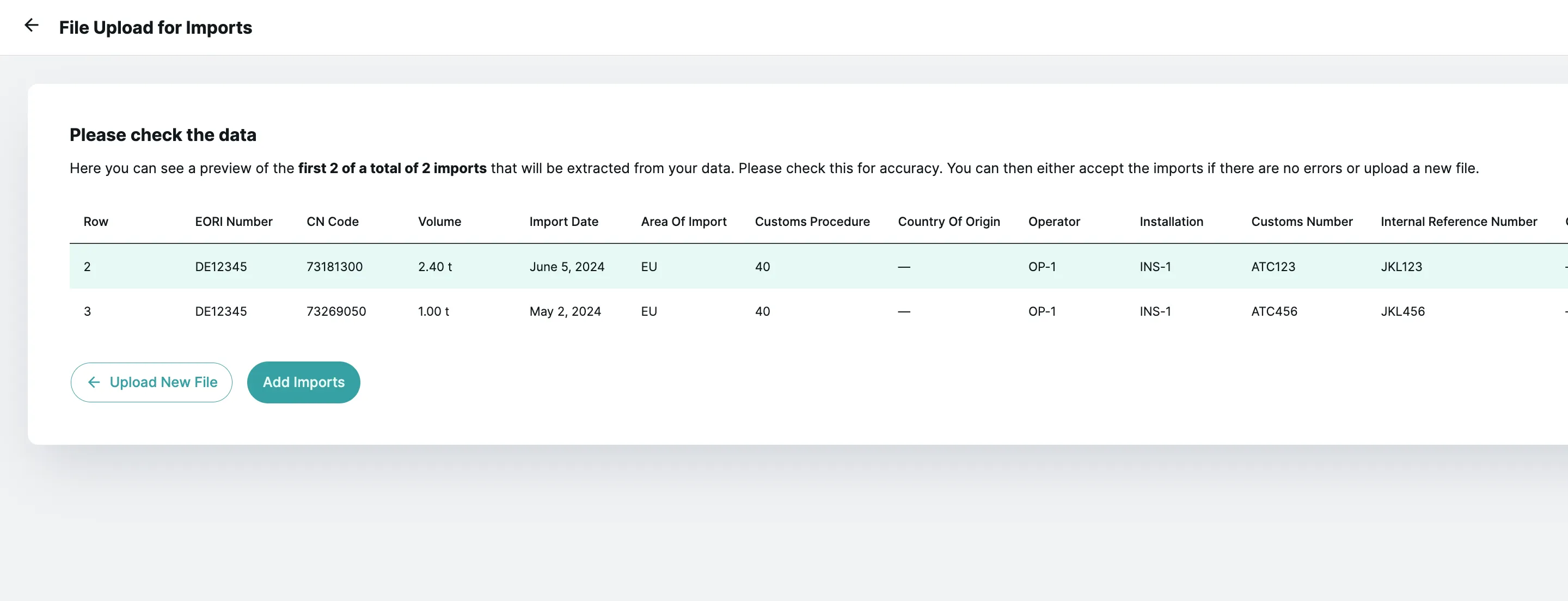
然后将显示数据预览,您可以检查上传的整体格式。如果一切看起来正常且没有错误信息,您可以通过点击“添加进口”按钮将进口记录添加到 kolum 软件中。
删除进口
要删除单个进口记录,请点击相应表格行中的删除图标。