

Onboarding
Willkommen bei kolum. Das ist dein zentraler, in sich geschlossener Leitfaden zu CBAM: Folge ihm von oben nach unten und du kannst dein Unternehmen einrichten und deinen ersten Bericht selbst einreichen, ohne eine andere Seite zu benötigen. Jeder Schritt weiter unten gruppiert seine Details in Tabs, damit du direkt zum gewünschten Thema springen kannst, mit echten Screenshots im Text.
Vereinfacht gesagt geht es bei der Einrichtung darum, alle Daten zu deinen CBAM-relevanten Waren in kolum einzugeben. Das sind die Waren, deren CN code unter CBAM fällt und die in deinem Auftrag in die EU eingeführt werden. Jede dieser Waren ist mit einem Lieferanten verknüpft, weshalb Lieferantenverbindungen den gesamten Ablauf begleiten, von der Einrichtung bis zum fertigen Bericht.
Was CBAM verlangt
Der Carbon Border Adjustment Mechanism (CBAM), eingeführt durch Verordnung (EU) 2023/956, bepreist die Emissionen, die bei der Herstellung kohlenstoffintensiver Waren außerhalb der EU entstehen und die anschließend in die EU importiert werden. Er umfasst Eisen und Stahl, Aluminium, Zement, Düngemittel, Wasserstoff und Elektrizität. Wenn dein Unternehmen diese Waren importiert, musst du die darin enthaltenen Emissionen berichten. In der Übergangsphase (bis Ende 2025) galt ein vierteljährlicher Bericht; ab dem 1. Januar 2026 gilt die endgültige Phase mit zugelassenen CBAM-Anmeldern, jährlichen Erklärungen und CBAM-Zertifikaten.
Die Upload-Vorlagen holen
Du kannst Datensätze einzeln über Add New anlegen, aber für viele Datensätze sind die Upload-Vorlagen schneller. So bekommst du eine Vorlage: (1) öffne den passenden Bereich, zum Beispiel Master Data > Companies; (2) wähle Upload file; (3) lade die Vorlage direkt aus diesem Dialog herunter. Jede Vorlage hat ein Beispiel-Tab mit einer ausgefüllten Zeile und kennzeichnet jede Spalte als Pflichtfeld oder optional sowie mit einer Ausfüllhilfe. Lade immer eine frische Vorlage herunter, da diese regelmäßig aktualisiert werden.
Die acht Schritte
Konto anlegen und einloggen
Lege dein Konto über den Link in deiner Einladungs-E-Mail an und logge dich anschließend bei kolum ein. Sobald du angemeldet bist, kannst du alle weiteren Schritte direkt in der App erledigen.
Unternehmen anlegen
Alles in kolum gehört zu einem Unternehmen, deshalb startest du hier. Ein Unternehmen ist deine importierende juristische Person und trägt die CBAM-Pflicht. Ihr Schlüsselfeld ist die EORI-Nummer, mit der der EU-Zoll dich als Importeur erkennt; sie muss daher exakt stimmen.
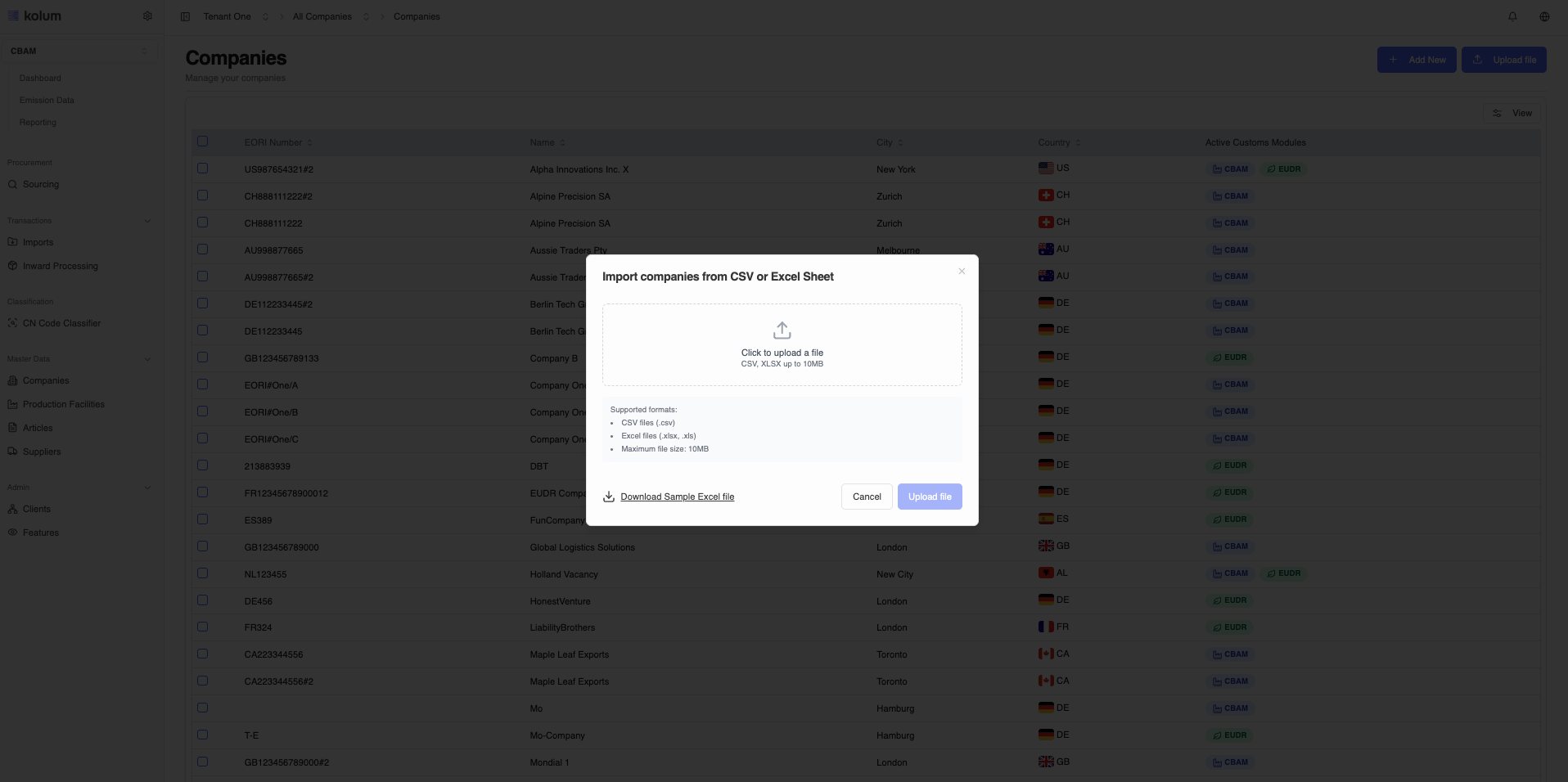
Öffne Master Data > Companies und wähle entweder Add New für ein einzelnes Unternehmen oder Upload file mit der Companies-Vorlage für mehrere auf einmal. Produktionsstätten liegen im selben Bereich und ermöglichen dir festzuhalten, wo deine eigenen Waren gefertigt werden.
- Gehe zu Companies und klicke oben rechts auf Upload file. Lade die frische Excel- oder CSV-Beispielvorlage herunter.
- Trage deine Unternehmensdaten ein. Das Land muss der zweistellige ISO-Code sein (DE, FR, IT). Ein ausgeschriebener Ländername lässt den Upload fehlschlagen.
- Klicke auf Select file, wähle deine ausgefüllte Datei aus und klicke dann auf Upload file.
- Prüfe die Vorschau. kolum zeigt Validierungsfehler zeilenweise an.
- Bestätige den Upload. Die Unternehmen erscheinen anschließend in deiner Companies-Liste.
Feldleitfaden zur Companies-Vorlage
| Feld | Pflichtangabe | Format / zulässige Werte | Beispiel |
|---|---|---|---|
| Identifier | Optional | Freitext (wird als COM-n automatisch erzeugt, wenn leer) | COM-1 |
| Name | Pflichtfeld | Firmenname, wie er in deinen Datensätzen erscheinen soll | GermanSteel GmbH |
| EORI Number | Pflichtfeld (EU) / Optional (Nicht-EU) | EORI wie beim Zoll registriert; in deinem Konto eindeutig | DE123456789012345 |
| Catena-X BPN | Optional | Business Partner Number | BPNL000000000001 |
| Street Name / Number / PO Box | Optional | Freitext | Berliner Str. 12 |
| Postal Code | Pflichtfeld | Freitext | 10117 |
| City | Pflichtfeld | Freitext | Berlin |
| Country | Pflichtfeld | Zweistelliger ISO-Code | DE |
Die Vorlage enthält außerdem optionale Größenangaben (Nettoumsatz, Mitarbeitende, Bilanzsumme), die bei Bedarf in die Berichte übernommen werden. Die Upload-Vorlage wurde um Company Identifier und Catena-X BPN erweitert, und die Eindeutigkeit der EORI wird über den gesamten Batch geprüft.
Lieferanten anlegen
Ein Lieferant ist ein Nicht-EU-Hersteller oder Händler, von dem du kaufst. Emissionen sind herstellerspezifisch, und jede CBAM-relevante Ware ist mit einem Lieferanten verknüpft. Wenn du Lieferanten jetzt erfasst, kannst du sie später auch einladen, Emissionsdaten bereitzustellen.
Öffne Supply Chain > Suppliers und wähle entweder Add New für einen einzelnen oder Upload file mit der Suppliers-Vorlage. Wenn einem Lieferanten mindestens eine Produktionsstätte zugeordnet ist, kennzeichnet kolum ihn als Manufacturer; andernfalls bleibt er ein Trader.
- Klicke auf der Seite Suppliers auf Upload suppliers file und lade die frische Beispielvorlage herunter.
- Fülle einen Lieferanten pro Zeile aus, einschließlich einer primären Kontaktperson.
- Lade die ausgefüllte Datei hoch. kolum validiert zeilenweise.
- Korrigiere hervorgehobene Fehler in der Datei und lade sie erneut hoch, bis sie fehlerfrei ist.
- Die Lieferanten erscheinen sofort. Es werden noch keine Einladungen versendet.
Feldleitfaden zur Suppliers-Vorlage
| Feld | Pflichtangabe | Format / zulässige Werte | Beispiel |
|---|---|---|---|
| Identifier | Optional | Freitext (wird automatisch erzeugt, wenn leer). Nutze klare IDs wie SUP-001; Importe und Emissionsdaten beziehen sich darauf. | SUP-001 |
| Name | Pflichtfeld | Offizieller Name des Lieferanten | Shanghai Steelworks Co. Ltd. |
| BPN | Optional | Catena-X Business Partner Number | BPNL000000000010 |
| Contact First Name | Pflichtfeld | Freitext | Wei |
| Contact Last Name | Pflichtfeld | Freitext | Zhang |
| Contact Phone | Pflichtfeld | Freitext | +86 21 5555 0100 |
| Contact E-Mail | Pflichtfeld | Muss die eigene Domain des Lieferanten verwenden | wei.zhang@shanghai-steel.cn |
| Street Name / Number / PO Box | Optional | Freitext | 88 Pudong Rd. |
| Postal Code | Pflichtfeld | Freitext | 200120 |
| City | Pflichtfeld | Freitext | Shanghai |
| Country | Pflichtfeld | Zweistelliger ISO-Code | CN |

Artikel anlegenOptional
Ein Artikel ist eines deiner Produkte und trägt seinen CN code. Dieser Schritt ist optional: aus Sicht der CBAM-Compliance sind Artikel nicht erforderlich (deine Importe enthalten bereits den CN code und den Lieferanten). Sie sind hilfreich als Referenz und reichern deine Importe an, wo du sie hast.
Öffne Master Data > Articles und wähle entweder Add New für einen einzelnen oder Upload file mit der Articles-Vorlage. Am einfachsten legst du zuerst die Lieferanten an, damit du sie beim Anlegen des Artikels verknüpfen kannst.
- Gehe zu Articles und klicke auf Upload File; lade die frische Beispielvorlage herunter.
- Fülle die sieben Spalten im Tab Upload Data aus. Nutze die Tabs Explanation und Example zur Orientierung.
- Kehre zu Articles zurück, klicke auf Upload File und wähle deine Datei aus. Korrigiere hervorgehobene Zeilen und lade erneut hoch.
- Bestätige den Upload auf dem Validierungsbildschirm, um ihn abzuschließen.
Feldleitfaden zur Articles-Vorlage
| Feld | Pflichtangabe | Format / zulässige Werte | Beispiel |
|---|---|---|---|
| Reference Number | Pflichtfeld | Deine interne Artikelreferenz | ART-STL-7208-001 |
| Name | Pflichtfeld | Freitext; so erscheint der Artikel in deiner Liste | Warmgewalzte Stahlplatte 10 mm |
| Description | Optional | Freitext; hilft, das Produkt zu erkennen | Gehärtete Stahlstäbe |
| CN Code | Pflichtfeld | 8-stelliger CN code der Combined Nomenclature; muss zum Artikeltyp passen | 72083600 |
| Type | Pflichtfeld | PurchasedArticle oder ProducedArticle | PurchasedArticle |
| Company EORI | Pflichtfeld | EORI eines bereits in kolum registrierten Unternehmens | DE123456789012345 |
| Supplier Identifier | Pflichtfeld für Purchased; optional für Produced | Bestehender Supplier Identifier, wie er in kolum erscheint | SUP-001 |

Importe erfassen
Ein Import ist eine reale Sendung: eine Menge einer CBAM-relevanten Ware von einem Lieferanten, die in die EU eingeführt wird. Auf den Importen basiert dein Bericht.
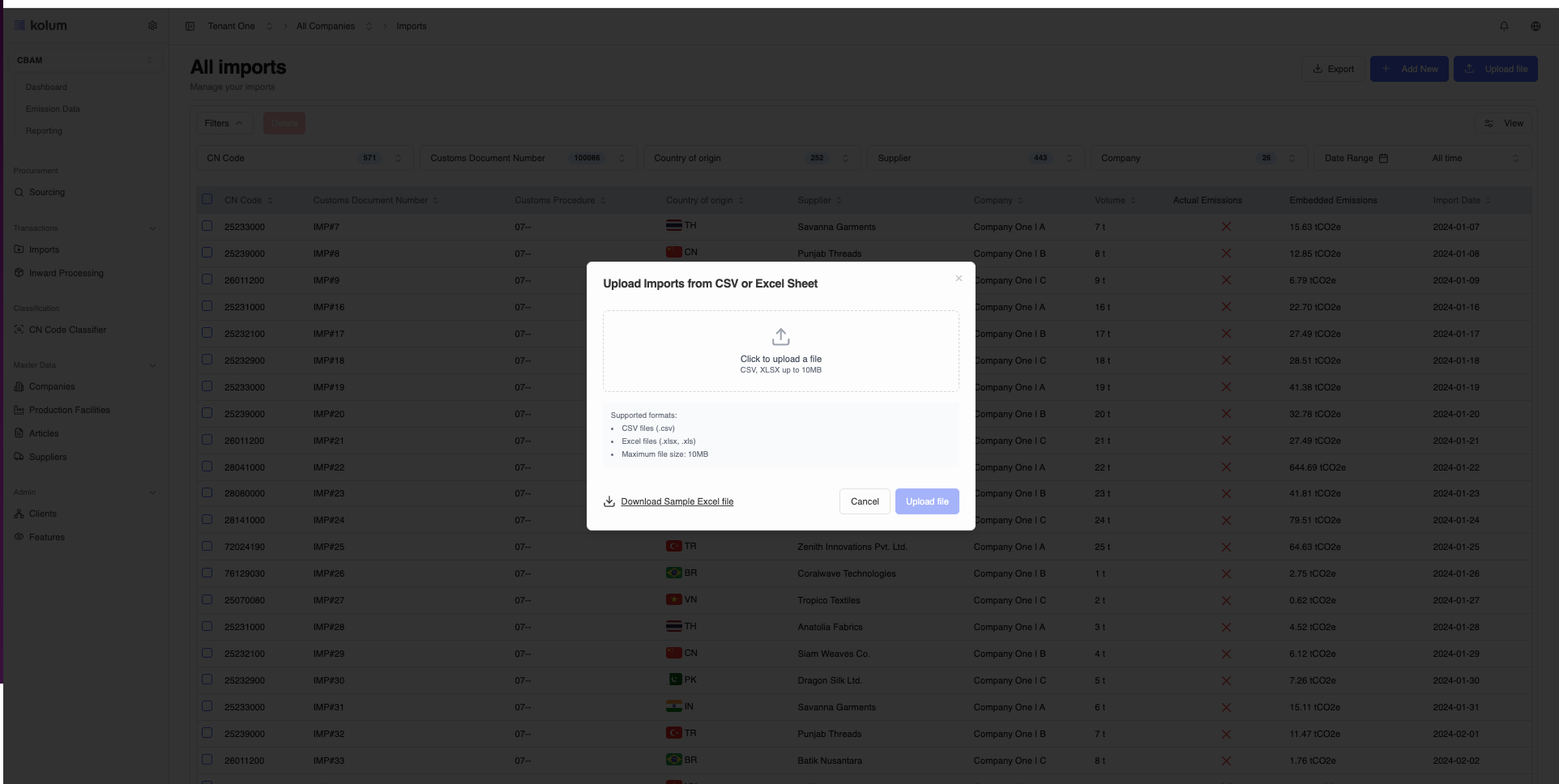
Zuerst der Zeitraum. Importe werden für einen Berichtszeitraum gesammelt (zum Beispiel ein Quartal). Du wählst den Zeitraum, und das Datum jedes Imports muss darin liegen. Öffne Transactions > Imports, wähle deinen Zeitraum und nutze dann Add New für einen einzelnen Import oder Upload file für mehrere.
- Klicke auf der Seite Imports auf Upload file und lade die frische Vorlage herunter.
- Fülle deine Importe aus; stelle sicher, dass die referenzierten Lieferanten, Unternehmen und Artikel bereits in kolum existieren.
- Lade die Datei hoch. kolum validiert und hebt Fehler hervor, die du korrigieren kannst.
- Bestätige, um den Upload abzuschließen. Die Datensätze erscheinen in der Imports-Tabelle.
Die Vorlagen einschließlich der Vorlage für Advanced Inward Processing (AIP)-Registrierungen wurden gegen neue standardisierte Versionen ausgetauscht. Lade immer eine frische Vorlage herunter.
Daten im CBAM-Dashboard prüfen
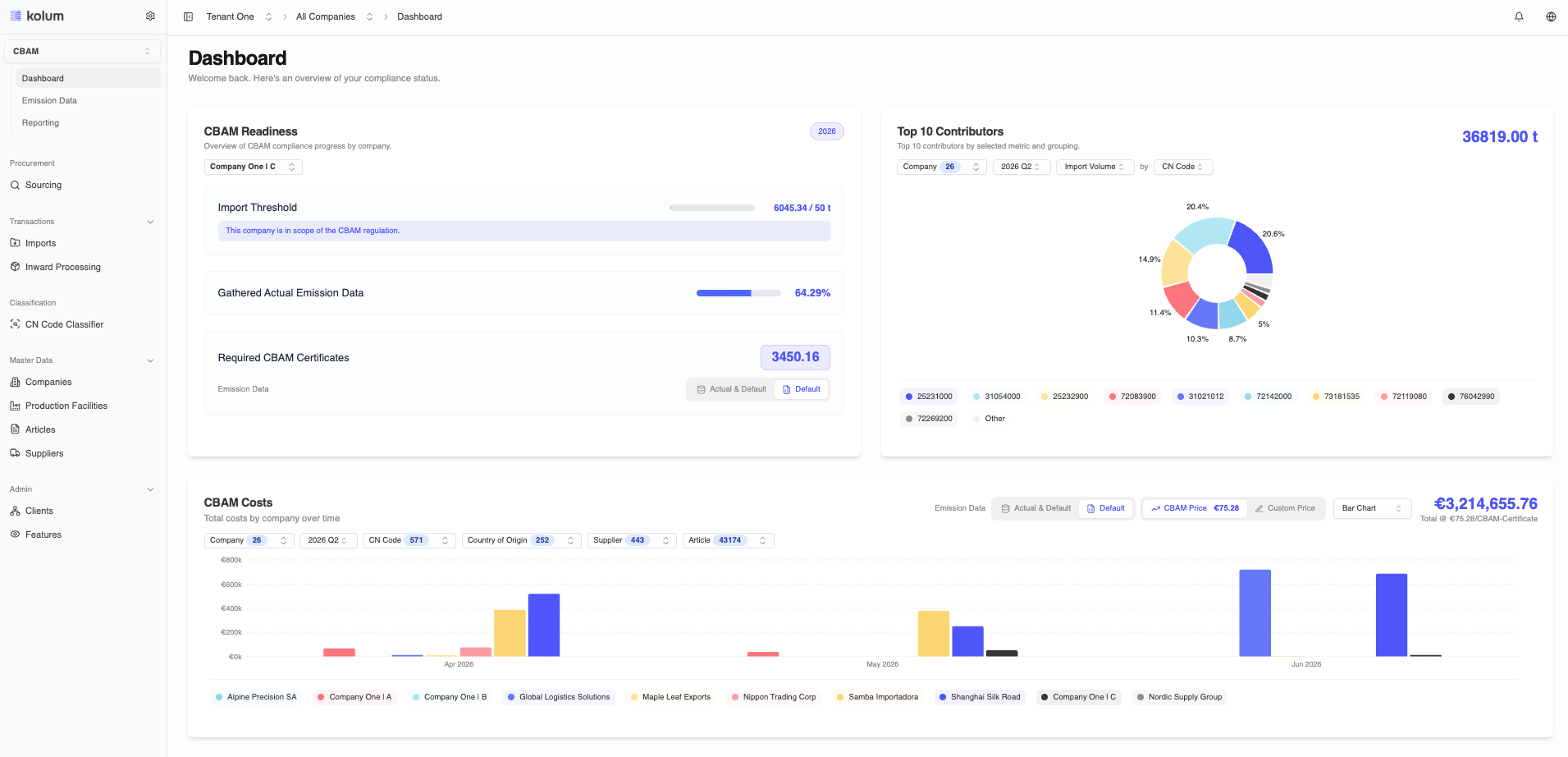
Öffne das Dashboard im CBAM-Bereich. Das ist dein erster Blick auf Daten und Analysen. Wenn deine hochgeladenen Importe hier erscheinen, bestätigt das, dass die grundlegende Einrichtung vollständig und korrekt ist. Falls etwas nicht stimmt (zum Beispiel ein fehlender Lieferant oder ein Import außerhalb deines Zeitraums), korrigiere es, bevor du weitermachst.
- Einen Zeitraum-Filter, der das aktuelle Jahr einschließt, sodass du die Aktivität dieses Jahres standardmäßig prüfst.
- Einen Emission Data-Filter, der standardmäßig auf Default values steht und dir erlaubt, zwischen Default- und tatsächlichen Emissionen zu wechseln.
- Gesamt eingebettete Emissionen und ein Mengendiagramm, das CP10-Waren enthält.
- Die vorhergesagte Anzahl der benötigten CBAM-Zertifikate mit dem Zertifikats-Label am Preis.
- Geschätzte CO2-Kosten und die verbleibenden Tage bis zur nächsten Berichtsfrist.
- Eine Top-10-Lieferantenansicht, die reine EU-Ursprünge ausschließt.
- Ein Ladeoverlay, während die Kennzahlen berechnet werden.
Tatsächliche Emissionsdaten integrieren
Emissionsdaten sind das Herzstück von CBAM. Es sind die in deinen Waren enthaltenen Emissionen pro CN code, Lieferant und Berichtszeitraum, und sie stammen von deinen Lieferanten. Es gibt zwei Wege, sie in kolum zu bekommen.
Für viele Einträge auf einmal öffnest du Emission Data und nutzt Upload file mit der Emission-Data-Vorlage. Uploads sind über den Selektor Reporting Timeframe abgegrenzt; Zeilen, deren Import nicht in den Zeitraum passt, werden übersprungen und in der Validierungsansicht aufgelistet.
Feldleitfaden zur Emission-Data-Vorlage
| Feld | Pflichtangabe | Format / zulässige Werte | Beispiel |
|---|---|---|---|
| Reporting Timeframe | Pflichtfeld | Quartals- oder Jahresbezeichnung (ersetzt die frühere Spalte Reporting Quarter) | 2025-Q1 |
| EORI Number | Pflichtfeld | EORI eines Unternehmens in kolum | DE123456789012345 |
| CN Code | Pflichtfeld | 8-stelliger CN code | 72081000 |
| Supplier Identifier | Pflichtfeld | Bestehender Supplier Identifier | SUP-001 |
| Country of Origin | Pflichtfeld | Zweistelliger ISO-Code | CN |
| Specific Embedded Direct Emissions (tCO₂e/t) | Pflichtfeld | Numerisch | 2.1 |
| Source of Electricity | Pflichtfeld | Zum Beispiel Grid, PPA, Own generation | Grid |
| Emission Factor of Electricity (tCO₂e/MWh) | Pflichtfeld | Numerisch | 0.581 |
| Electricity Consumed (MWh) | Pflichtfeld | Numerisch pro Tonne Output | 0.25 |
| Specific Embedded Free Allocation (tCO₂e/t) | Pflichtfeld | Numerisch | 1.328 |
| Production Method / Production Route | Pflichtfeld | Muss aus der für den CN code gültigen CBAM-Liste stammen. Ab 2026 ersetzt Production Route die Production Method. | P36 - Basic oxygen steel making (incl. Blast furnace) |
| Reporting Timeframe | EORI Number | CN Code | Supplier Identifier | Country of Origin | SEE Direct | Source of Electricity | Emission Factor | Electricity Consumed | SEFA | Production Method |
|---|---|---|---|---|---|---|---|---|---|---|
| 2025-Q1 | DE123456789012345 | 72081000 | SUP-001 | CN | 2.1 | Grid | 0.581 | 0.25 | 1.328 | P36-Basic oxygen steel making |
CBAM-Bericht erzeugen und einreichen
Sobald Importe und Emissionsdaten vorhanden sind, erzeugt kolum deinen Bericht. Öffne Reporting und arbeite dich durch drei Stufen: erzeugen, prüfen und einreichen.
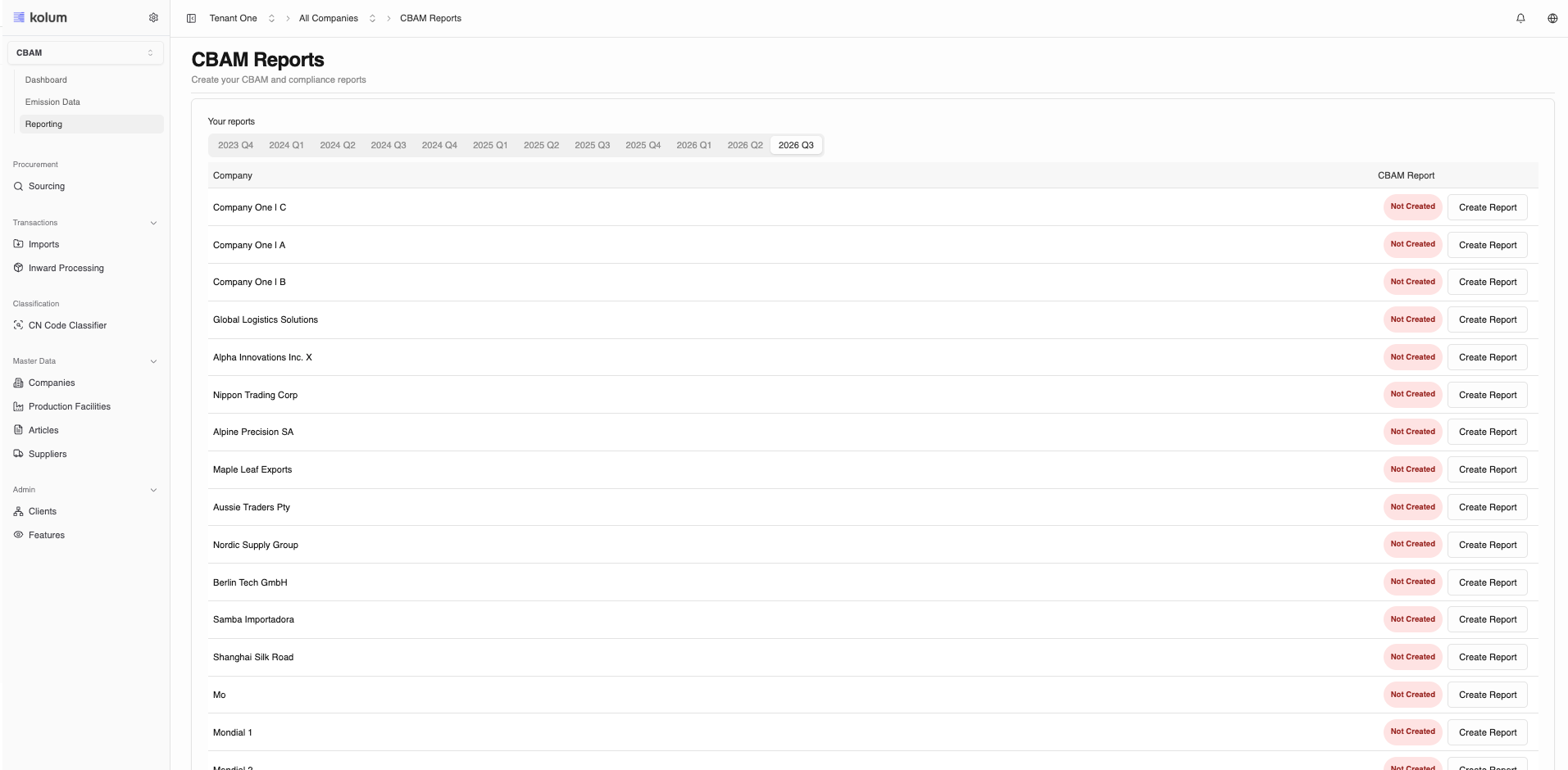
Gehe in der Seitenleiste zu Reporting. Oben siehst du die Berichtszeiträume und darunter deine Unternehmen, mit einem Button Create Report je Unternehmen für den gewählten Zeitraum.
- Wähle den Berichtszeitraum (zum Beispiel 2025 Q3).
- Suche dein Unternehmen. Wenn noch kein Bericht existiert, wird es als Not Created angezeigt.
- Klicke auf Create Report. Ein Seitenpanel öffnet sich.
- Wähle den Creator (deinen Benutzernamen) aus dem Dropdown.
- Aktiviere die beiden Zertifizierungs-Checkboxen: Die erste bestätigt, dass die Daten korrekt und vollständig sind; die zweite bestätigt, dass der Bericht der Verordnung (EU) 2023/956 und den damit verbundenen Anforderungen entspricht.
- Klicke auf Create Report. Der Status wechselt zu Created.
Du kannst den Bericht neu erzeugen, wenn sich Importe oder Emissionsdaten vor der Einreichung ändern, und ihn im erforderlichen Format für das EU-Portal oder dein Compliance-Archiv herunterladen.
Im CBAM-Compliance-Export heißt die Spalte Reporting Period jetzt in den Arbeitsblättern Emissions Data, Imports x Emissions und Imports einheitlich Reporting Timeframe.
Was du am Ende hast
An diesem Punkt enthält dein Konto ein vollständiges, verknüpftes Bild aus Unternehmen, Lieferanten, optional Artikeln, Importen und den enthaltenen Emissionen, und du hast einen CBAM-Bericht erstellt und eingereicht. Da die Datensätze miteinander verbunden sind, bedeutet zukünftige Compliance einfach nur, den jeweils passenden Schritt zu wiederholen: Importe des nächsten Quartals ergänzen, Emissionsdaten einsammeln und den Bericht erneut erzeugen.